
ppt时间轴怎么制作
PPT时间轴的制作方法
使用SmartArt图形法
步骤概述
-
打开PPT并选择SmartArt图形
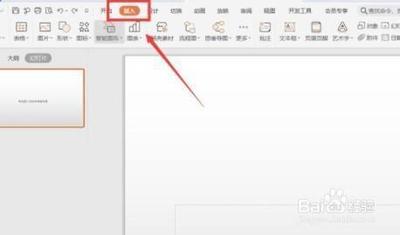
打开你的PPT文件,点击“插入”菜单,然后选择“流程”,从中找到并选择“基本日程表”。点击确定后,你就可以在PPT中插入一个基本的时间轴了。 -
编辑时间轴
双击插入的时间轴,可以直接进入设计模式,在这里你可以对颜色和形状进行修改,选择一种合适的样式。你还可以点击“文本”字样输入年份或其他相关信息。 -
添加时间点
如果你需要添加更多的时间点,可以右键单击时间轴,选择“添加形状”选项,然后在弹出的对话框中选择合适的位置和时间点进行添加。你也可以在工具选项的左上角找到添加形状的图标,以便更快捷地进行操作。
使用形状设计法
步骤概述
-
创建基本形状
点击“插入”,然后选择“形状”。在弹出的窗口中,选择一个你喜欢的样式开始制作时间轴。 -
设置箭头和圆形
在箭头上画一个圆,点击“格式”选择一种形状样式。然后复制并粘贴圆形放置在不同位置并修改形状样式。确保箭头和圆形的大小适中,以便清晰地表示时间。 -
输入时间和内容
在圆形内输入具体的时间,点击“插入”,选择上箭头或下箭头隔位放置,再插入矩形用来说明内容。这样,一个简单但功能齐全的时间轴就制作完成了。
添加动画效果
步骤概述
-
创建新的时间轴动画
在PPT动画面板中创建一个新的时间轴,将表盘分割成多个部分,每个部分表示一个特定的时间点或事件。 -
设置动画效果
选择第一个时间点/事件,设置相应的入场动画效果。为每个时间点/事件重复此步骤,使时间轴动画逐步展开。 -
调整动画顺序和时间
在PPT动画面板中对动画进行排序和调整,确保动画效果的顺序和时长符合演示需要。
完善演示内容
步骤概述
-
添加其他元素
在表盘时间轴动画基础上,添加其他文本、图像等元素,补充演示内容,确保整体演示流畅和一致。 -
和优化
,PPT表盘时间轴动画的制作方法和要点,根据需要进行微调和修改,以达到最佳的演示效果。
通过以上方法,你可以根据自己的需求和演示风格,制作出既美观又实用的PPT时间轴。希望这些步骤能帮助你有效地进行演示文稿的制作!