
Lightroom怎么调出温暖色调
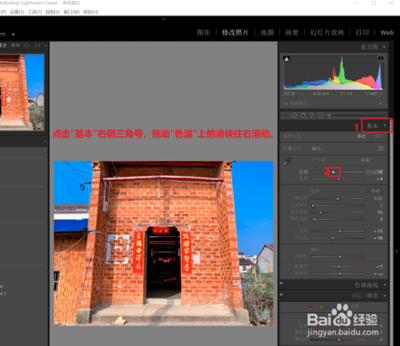
一、利用渐变滤镜营造温暖色调的方法
- 常规调整
- 白平衡:进行调整(未提及具体数值,需根据图片实际情况)。
- 曝光:提高曝光度。
- 曲线调整
- 因为整体曝光增加了,要压暗一点儿暗色调,避免整体提亮以后层次变弱。
- 颜色调整
- 主要针对橙色和红色进行调整,例如调整肤色。
- 分离色调
- 高光和阴影都调整为偏暖色调(未提及具体数值,需根据图片实际情况)。
- 渐变滤镜调整
- 点选滤镜后,在编辑的图片上会出现三条线和一个点(用红圈标记的点),鼠标选择这个点,会出现一个旋转箭头,可以调整滤镜的角度。注意滤镜的暖色和高光要加在照片上光线射过来的方向,这样才会自然。
二、逆光照片调出暖色调的方法
- 基本设置 - 白平衡
- 将色温向黄色方向移动,但要注意在原图中有很多绿色时,掌握好色调上绿色和粉色的临界点,避免偏色。
- 基本设置 - 曝光信息
- 降低高光和白色色阶,先降低黑色色阶,后降低阴影,让暗部有一个过渡。注意不能一味通过提高高光和白色色阶来提高亮度,以免损失亮部细节。
- 基本设置 - 偏好
- 降低清晰度,使照片增加一些朦胧感,变得更加柔和。增加鲜艳度和饱和度,但幅度不大,因为曲线调整也可增强颜色对比。
- 色调曲线
- 让曲线呈小的倒S形状,先在中间打一个节点,分上下两部分移动,把暗部稍微提亮,亮部压暗一点,形成鲜明对比。暗部不要调得太亮,因为暗部颜色多,调亮后不好控制颜色,会使暗部显脏。
- HSL - 色相
- 在这幅图的色相里面,偏向橙色方向(橙色是夕阳的颜色),在大面积绿色里,色相条往黄色方向移动。
- HSL - 饱和度
- 红色和橙色控制人物时,降低饱和度可使人物白些;黄色饱和度增加一些,使大面积草地颜色更丰满;绿色和浅绿色降低饱和,让图片中的黄色更加自然;蓝色控制天空颜色,降到最低,不让蓝色出现在图片里抢黄色风头。
- HSL - 明亮度
- 根据颜色明度进行二次调整。调整红色和橙色的明亮度会使人物显白,降低黄色和绿色的明亮度形成对比,避免图片过亮。
- 色调分离
- 先在饱和度上面调出来一个数值,然后再调整色相。高光的色彩不要太多,高光饱和度尽量不要高于阴影,这样会使照片通透,不被色彩干扰。
三、七夕拍照暖系胶片温柔色调的Lightroom手机版调色方法(适用于晴天、清晨傍晚等光线充足时刻)
- 基础调节
- 高光:-100
- 阴影:+55
- 白色:-16
- 黑色:+6
- 色温:+36
- 色调:-19
- 自然饱和度:-9
- 饱和度:0
- 颜色调节
- 红色:色相+7、饱和度-20、明亮度-20
- 橙色:色相+15、饱和度-23、明亮度+3
- 黄色:色相+3、饱和度-76、明亮度-16
- 绿色:色相+2、饱和度-53、明亮度0
- 增加质感
- 曲线拉成小S形,再加一点灰度营造胶片感,RGB曲线不动。
本篇文章所含信息均从网络公开资源搜集整理,旨在为读者提供参考。尽管我们在编辑过程中力求信息的准确性和完整性,但无法对所有内容的时效性、真实性及全面性做出绝对保证。读者在阅读和使用这些信息时,应自行评估其适用性,并承担可能由此产生的风险。本网站/作者不对因信息使用不当或误解而造成的任何损失或损害承担责任。