
如何计算word文档的页数
如何计算Word文档的页数
单篇Word文档计算页数的方法
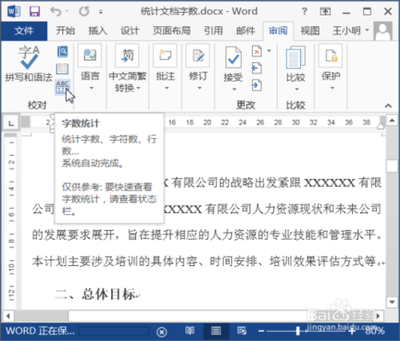
通过字数统计查看页数
- 操作步骤:在Word中,可以通过字数统计功能来查看文档的页数。具体操作为:单击审阅菜单下的字数统计按钮,弹出字数统计对话框,其中就有文档中的页数信息。
- 查看状态栏中的页数信息:观察Word状态栏,它能显示当前页数和总页数。如果状态栏没有显示页数,可以在状态栏上右键单击,然后在弹出的菜单中确保页码选项被勾选,这样就可以显示页数了。
使用域功能计算页数
- 操作步骤:
- 用Word打开文档,将光标定位在要显示Word总页数的位置,切换到【插入】选项卡,在选项卡中找到【域】。
- 在类别中找到【文档信息】,在【文档信息】中选择【NumPages】,就可以看到Word自动计算得到的总页数。
- 当Word页数变更时(比如删除一页),选中上面的域数字,右击鼠标选择更新域,可以重新得到当前总页数。右击鼠标选择切换域代码,还可以看到对应的域代码。
多篇Word文档计算总页数的方法
在资源管理器中查看多篇文档页数并计算总页数
- 操作步骤:
- 使用资源管理器打开包含要统计页数的多个Word文档的文件夹。
- 单击工具栏中的查看按钮,然后单击弹出菜单中的详细信息命令,以详细信息视图查看文档。
- 右键单击详细信息视图中的任意列(如名称或大小等),然后单击弹出菜单中的其他...命令,此时将会打开选择详细信息对话框。
- 在选择详细信息对话框中,选中页数复选框,单击确定按钮,在资源管理器中会看到多出一个页数列,并显示出了每个文档的页数,进而可计算多个文档的总页数。
快速统计Word多个文档页数的方法
- 操作步骤:
- 打开存有多个文档的文件件,然后单击工具栏中的查看按钮,然后单击弹出菜单中的选择详细信息命令。
- 在弹出的对话框中,勾选页码范围选项,然后点击确定。
查看不同视图下的页数
普通视图
- 操作步骤:在普通视图下,有些Word版本的状态栏会直接显示当前文档的页数,例如第x页,共y页,可直接获取文档的总页数。
打印预览视图
- 操作步骤:进入打印预览视图(通常可通过文件-打印或者快捷键Ctrl+F2进入),在此视图下可以看到文档的分页情况,并且在页面底部或顶部会显示文档的总页数,如1of10表示共10页,当前是第1页。
页面布局视图
- 操作步骤:在页面布局视图中,可以通过滚动文档查看内容的分布情况,根据页面的分隔来确定文档的页数。不过这种方法相对不够直观,需要手动统计。
通过代码计算多个Word文档的页数(适用于批量处理)
使用VBA宏脚本
- 操作步骤:可以编写宏脚本来统计Word文档的页数和字数等信息。例如,关键的代码是
Selection.Information(wdNumberOfPagesInDocument),通过该属性获得文档的页数。使用该属性前,最好将光标移动到文档的末尾,防止页数统计出错。
使用Python编程语言
- 操作步骤:利用Python来批量提取Word文档的页码,并进行总页码的计算。这个过程通常涉及到文件操作、文本解析以及数据分析等技术。通过编写相应的Python脚本,可以对多个Word文档进行页数统计操作。
通过上述方法,您可以有效地计算单篇或多篇Word文档的页数,无论是通过Word内置的功能还是借助编程技术,都能满足不同的需求。
本篇文章所含信息均从网络公开资源搜集整理,旨在为读者提供参考。尽管我们在编辑过程中力求信息的准确性和完整性,但无法对所有内容的时效性、真实性及全面性做出绝对保证。读者在阅读和使用这些信息时,应自行评估其适用性,并承担可能由此产生的风险。本网站/作者不对因信息使用不当或误解而造成的任何损失或损害承担责任。