
win10打印机驱动器在哪
Win10打印机驱动器的位置及安装指南
打印机驱动器的位置
在Windows 10系统中,打印机驱动器通常位于以下路径:
plaintext
C:\WINDOWS\system32\drivers
此外,您还可以通过控制面板查找打印机驱动程序文件的具体位置:
- 打开Windows 10的控制面板。
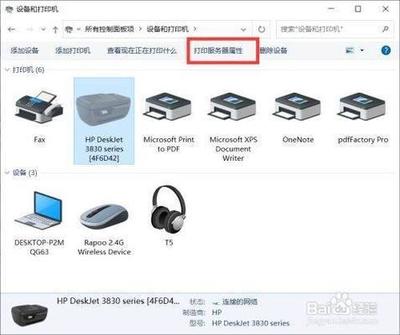
- 点击“设备和打印机”选项进入。
- 点击您连接的打印机,接着选择上方的打印服务器属性。
- 在打印服务器属性界面,点击“驱动程序”。
- 现在显示的就是打印机驱动程序的位置。
如何安装打印机驱动程序
使用设备管理器安装
- 右键点击桌面上的“此电脑”,点击属性。
- 进入属性界面,点击左侧的“设备管理器”。
- 点击设备管理器中的“打印队列”。
- 选择相应的打印设备右击,点击属性。
- 在属性界面中点击“设置”,然后进入属性界面点击左侧的设备管理器。
- 选择相应的打印设备右击,点击属性。
- 在属性界面中点击“设置”,任务栏,并点击下面的“设备和打印机”文件夹。
自动搜索更新驱动程序
- 点击Win10任务栏上的“开始”按钮,并在弹出的菜单中选择“设置”选项。
- 在设备管理器窗口中,展开“打印机”分类,查找您要安装驱动的打印机设备。
- 如果您的打印机已经连接到电脑并正常工作,它应该在此列表中显示。
- 右键点击打印机设备,然后选择“更新驱动程序”选项。
- 在弹出的窗口中,您有两个选择:自动搜索更新的驱动程序和手动指定驱动程序位置。
- 如果您已经从厂商网站下载了正确的驱动程序,可以选择手动指定驱动程序位置,并浏览到驱动程序所在的文件夹。
- 否则,选择自动搜索更新的驱动程序,让系统自动下载并安装适合您的打印机的驱动程序。
手动安装驱动程序
- 访问打印机制造商的官方网站,找到支持与下载部分。
- 搜索您的打印机型号,下载适用于Windows 10的驱动程序。
- 双击下载的驱动程序文件,根据提示选择安装语言和安装位置。
- 阅读并接受许可协议后,按照安装程序的指引完成安装过程。
注意事项
- 确保您从正规的渠道下载驱动程序,以避免安装不正确或恶意软件。
- 如果您的打印机是老款式的,并且厂商没有提供Win10支持的驱动程序,您可以尝试使用兼容模式安装较旧的驱动程序。
通过以上步骤,您不仅可以找到Win10打印机驱动器的位置,还可以掌握如何安装新的或更新现有的打印机驱动程序,确保您的打印机能够正常工作。
本篇文章所含信息均从网络公开资源搜集整理,旨在为读者提供参考。尽管我们在编辑过程中力求信息的准确性和完整性,但无法对所有内容的时效性、真实性及全面性做出绝对保证。读者在阅读和使用这些信息时,应自行评估其适用性,并承担可能由此产生的风险。本网站/作者不对因信息使用不当或误解而造成的任何损失或损害承担责任。