
win10Mac如何修改网卡物理地址(MAC)?
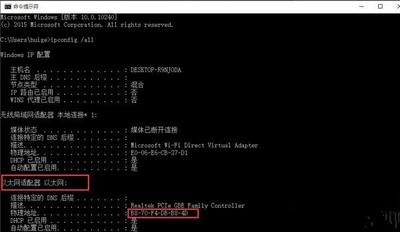
一、查询要修改的网卡MAC地址
在修改之前,可以先确定一下要修改的网卡MAC地址,查询方法有以下几种: - 通过设置查看:在设置→网络和Internet→WLAN/以太网中查看。 - 通过控制面板查看:在控制面板→网络和共享中心→更改适配器设置中,右键单击或双击想要修改的网络连接,在详细信息中就能看到MAC地址。 - 通过命令提示符查看:在命令提示符中,使用ipconfig/all命令查看所有网卡信息,若有多个网卡或使用虚拟机之类的软件时,要甄别好真正要找的网卡地址,写着VirtualXXX之类的一般都是虚拟网卡,真正的物理网卡会冠有Intel、Realtek等厂商名称。
二、修改网卡物理地址(MAC)的方法
(一)直接在设备管理器中修改
- 找到网卡:在控制面板→设备管理器→网络适配器中找到实际的网卡,然后右键单击或双击进入属性。
- 查看相关选项:在网卡属性窗口中,切换到高级选项卡,查看是否有NetworkAddress、MACAddress或网络地址等内容。
- 修改地址:如果有上述选项,直接在值里面填写要改成的地址。需要注意的是,MAC地址由6组16进制的两位数组成,常见的MAC地址每组数字之间虽有横线 - 隔开,但在此处输入时无需横线,只要数好数字,别多输或少输即可。
- 验证修改:可以使用命令提示符(ipconfig/all命令)查看物理地址有没有修改成功。
(二)使用注册表编辑器修改
- 进入注册表编辑器:在Cortana搜索栏输入regedit,按回车键进入注册表编辑器。
- 定位到相关位置:注册表编辑器窗口中,依次展开到HKEY_LOCAL_MACHINE\SYSTEM\CurrentControlSet\Control\Class{4D36E972 - E325 - 11CE - BFC1 - 08002bE10318}。
- 确定网卡型号:每个00XX的代号都代表一个网卡,要想分辨出想要的网卡型号,得在点击编号后,在右侧的DriverDesc值中确定型号。
- 新建字符串值:确定好网卡后,就在这个网卡的项目中新建一个字符串值,命名为NetworkAddress,内容是新的MAC地址。
- 重启连接验证:修改完成后,需要重启连接进行验证,可以在相应的网络连接中单击右键,选择禁用,然后再点击启用,之后再使用命令提示符(ipconfig/all命令)查看物理地址是否修改成功。
本篇文章所含信息均从网络公开资源搜集整理,旨在为读者提供参考。尽管我们在编辑过程中力求信息的准确性和完整性,但无法对所有内容的时效性、真实性及全面性做出绝对保证。读者在阅读和使用这些信息时,应自行评估其适用性,并承担可能由此产生的风险。本网站/作者不对因信息使用不当或误解而造成的任何损失或损害承担责任。