
如何设置与取消系统密码syskey?
如何设置与取消系统密码syskey
设置系统密码syskey的方法
设置系统密码syskey是一个相对简单的过程,主要涉及以下几个步骤:
步骤概述
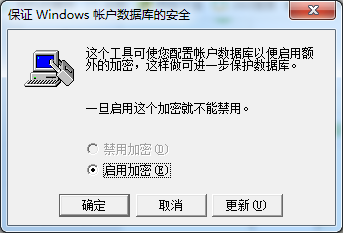
- 开始,运行,输入
syskey回车,确定。 - 点击更新设置一个密码,确定,确定。
- 在更新设置中,选择在本机保存启动密钥,也可以选择将密钥保存在软盘上,这样启动时需要插软盘。
详细步骤
-
打开运行对话框
在Windows系统中,可以通过按下Win + R键来快速打开“运行”对话框。 -
输入命令
在“运行”对话框中输入syskey,然后点击“确定”。 -
选择密码类型
在弹出的对话框中,有两种类型可供选择:使用系统生成的密码和自己输入密码。根据个人需求选择其中一种,并点击“确定”。 -
如果选择使用系统生成的密码,系统会自动生成一个强密码。
-
如果选择自己输入密码,则需要在“请输入启动密码”对话框中输入自定义密码,然后再次确认密码并点击“确定”。
-
保存设置
在弹出的“加密启动”对话框中,点击“确定”保存设置。
完成以上步骤后,您的系统已成功设置了Syskey密码。此时,每次启动计算机都需要输入Syskey密码才能进入操作系统,这大大增加了未经授权者访问您计算机的难度,保护您的个人信息和计算机安全。
取消系统密码syskey的方法
取消系统密码syskey同样可以通过以下步骤实现:
Windows 7系统
-
打开Syskey程序。可以通过点击开始按钮打开菜单,在下方的搜索框内输入
syskey,在搜索结果中打开Syskey。 -
选择保存启动密钥的方式
在启动密钥窗口,选择在本机上保存启动密钥选项,然后点击确定。这样设置后,在开机时就不需要输入Syskey密码了。
其他Windows系统(通用方法)
-
打开Syskey程序。单击电脑上的开始菜单,并在对话框中输入
syskey,点击页面上的Syskey程序,打开该程序。 -
更改启动密钥设置
在弹出的页面中勾选在本机上保存启动秘钥选项即可取消秘钥。这种方法适用于大多数情况,但请注意,这些步骤可能因操作系统版本的不同而有所差异。
注意事项
如果在操作过程中遇到问题,例如操作系统版本特殊或者按照上述步骤无法成功取消密码,可能需要进一步查阅对应操作系统的官方文档或者寻求专业的计算机技术支持人员的帮助。
通过以上步骤,您可以有效地设置和取消系统密码syskey,保护您的计算机安全。