
如何在word中设置数字千位分隔符
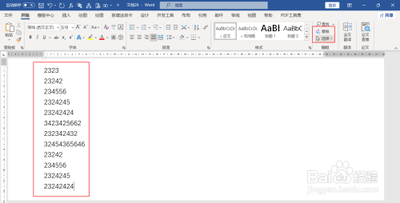
使用通配符设置千位分隔符
- 在Word中,按下键盘上的Ctrl+H快捷键,打开替换面板。
- 在替换面板的查找内容栏中,输入([0 - 9])([0 - 9]{3})([!][0 - 9年])关键词。
- 点击“更多”按钮,在替换为一栏中,输入\1,\2\3关键词,再次点击左下角的“更多”按钮。
- 勾选“使用通配符”选项,点击“全部替换”按钮,即可为文中的数字添加千位分隔符。
使用空白域设置千位分隔符
- 在Word文档中,将光标移动到要添加千位分隔符的数字前面或后面的位置,按下键盘上的Ctrl+F9快捷键,在文档中插入一个空白域。
- 在空白域内输入"{{NUM_PAGES}#0,00}"并按下Enter键,空白域将自动显示为千位分隔符格式的数字。
使用公式设置千位分隔符
- 在Word文档中,将光标移动到要添加千位分隔符的位置,在菜单栏中点击“插入”,然后选择“公式”。
- 在弹出的公式编辑器中,输入要进行千位分隔的数字,并在公式表达式前面加上"TEXT()"函数,如"TEXT(1234567,"#,##0")" 。
- 按下Enter键,公式将自动计算并显示为千位分隔符格式的数字。
通过格式化控制设置千位分隔符
- 选中需要添加千位分隔符的数字,点击鼠标右键,在弹出的菜单中选择“格式化控制”。
- 在格式化控制对话框中,选择“数字”选项卡。
- 在“数字”选项卡中,可以看到“数字格式”一栏,其中有一个下拉菜单,点击该菜单,在下拉菜单中选择“货币”。
- 在“小数位数”一栏中选择适合的小数位数,点击“确定”按钮,完成对数字的千分位分隔符添加。
使用宏命令设置千位分隔符(仅适用于Word中无自动转换方法时)
- 打开Word,按alt+f11打开vba编辑器,点击插入->模块。
- 在模块窗口输入以下宏指令:SUbFormatnumbers()selection.typetexttext:=Format(selection,"#,##0.00")endSUb。
- 保存退出vba编辑器,点击Office按钮->Word选项。
- 进行相关自定义设置(文档中未详细提及,可能根据实际情况操作)后,可实现千位分隔符设置。
借助Excel设置千位分隔符
- 将需要添加千位分隔符的数字打在Excel表格中,选中这些数字,点击开始菜单下的“数字”选项,再点击“千位分隔符”。
- 将分割好的数字全选并复制,回到Word文件中进行粘贴,选中“仅保留文本”,即可完成Word数字千位分隔符的设置。
本篇文章所含信息均从网络公开资源搜集整理,旨在为读者提供参考。尽管我们在编辑过程中力求信息的准确性和完整性,但无法对所有内容的时效性、真实性及全面性做出绝对保证。读者在阅读和使用这些信息时,应自行评估其适用性,并承担可能由此产生的风险。本网站/作者不对因信息使用不当或误解而造成的任何损失或损害承担责任。