
Axure RP Pro怎么制作一个网页展示原型?
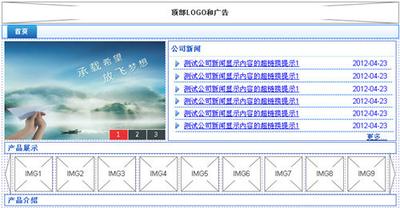
使用Axure RP Pro制作网页展示原型的详细步骤
创建页面和基本结构
在Axure RP Pro中,首先需要创建所需的网页页面,并将原型画在空白区域内。可以通过选择要添加的组件来实现各种功能,例如使用“rectangle”组件来添加文本框,直接粘贴图片来添加需要的图片等。
步骤详解
- 创建页面:在Axure RP Pro中新建一个网页项目。
- 绘制基本结构:使用矩形组件创建页面的主要布局,包括头部、底部、菜单和主窗口。
添加页面跳转和交互设计
页面之间的跳转和交互设计是原型设计中的重要组成部分。在Axure RP Pro中,可以通过简单的操作来实现页面之间的跳转,并使用“dynamicpanel”组件来实现弹出框的效果。
步骤详解
- 页面跳转:选择需要点击的元素,然后设置相应的链接地址,以实现页面之间的跳转。
- 弹出框设计:先添加一个“dynamicpanel”,然后在其内部添加需要展示的内容,实现弹出框的效果。
导出HTML文件和预览
Axure RP Pro允许将原型导出为可实际运行的HTML文件,以便在浏览器中预览或与开发者共享。
步骤详解
- 导出HTML文件:在完成原型设计后,选择“File” > “Export” > “HTML Files”,按照提示进行导出。
- 预览HTML文件:导出完成后,可以在浏览器中打开生成的HTML文件,查看原型的实际效果。
高级功能和优化
为了提升用户体验和测试效果,可以使用Axure RP Pro的高级功能,如MasterPage(母版页)、Conditional Logic(条件逻辑)以及处理可变数据和优化页面加载性能。
步骤详解
- 使用母版页:通过创建母版页,可以统一页面的样式和布局,提高设计效率。
- 条件逻辑:利用条件逻辑,可以根据不同的条件展示不同的内容,增强原型的灵活性和互动性。
- 优化页面加载性能:通过处理可变数据和优化页面加载性能,确保原型在实际应用中的表现。
通过以上步骤,你可以使用Axure RP Pro制作出一个功能齐全且用户体验良好的网页展示原型。从创建页面和基本结构,到添加页面跳转和交互设计,再到导出HTML文件和预览,以及使用高级功能和优化,每一步都至关重要。希望这些信息能帮助你高效地完成原型设计工作。
本篇文章所含信息均从网络公开资源搜集整理,旨在为读者提供参考。尽管我们在编辑过程中力求信息的准确性和完整性,但无法对所有内容的时效性、真实性及全面性做出绝对保证。读者在阅读和使用这些信息时,应自行评估其适用性,并承担可能由此产生的风险。本网站/作者不对因信息使用不当或误解而造成的任何损失或损害承担责任。