
word2007如何将图片批量旋转
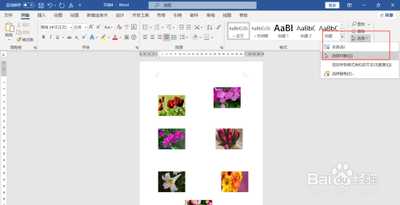
Word2007批量旋转图片的方法
使用VBA进行批量旋转
Word2007及以上版本支持对外部图片进行旋转操作,但批量旋转图片需要使用VBA编程来实现。以下是使用VBA进行批量旋转的具体步骤:
步骤详解
-
打开VBA编辑器
按Alt+F11打开VBA编辑器。 -
粘贴代码
将以下代码直接粘贴到VBA编辑器中:vba Sub Rotate() Do Until ActiveDocument.InlineShapes.Count = 0 ActiveDocument.InlineShapes(1).Select ActiveDocument.InlineShapes(1).ConvertToShape Selection.ShapeRange.IncrementRotation 180 ' 这里的180#代码旋转的度数,0~359.9 Loop End Sub -
运行代码
按F5运行代码,即可实现对选定图片的批量旋转。
注意事项
- 在执行此操作之前,请务必备份文档,以免转换后图片位置发生变动导致整篇文档的变化难以恢复。
使用图片转换器进行批量旋转
除了使用VBA编程外,还可以借助第三方图片转换器来实现图片的批量旋转。以下是使用迅捷图片转换器进行批量旋转的具体步骤:
步骤详解
-
打开图片转换器
启动迅捷图片转换器。 -
选择批量处理功能
在左侧一栏中点击【批量处理】-【批量旋转】。 -
添加图片或文件夹
在右侧功能区中选择【添加图片】或【添加文件夹】。 -
调整旋转角度
根据需要调整图片的旋转角度,并选择是否将调整应用于所有图片。 -
保存图片
调整好旋转角度后,点击【全部保存】完成批量旋转处理。
使用Word内置功能进行批量旋转
Word本身也提供了一些基本的图片旋转功能,虽然这些功能不支持批量操作,但对于简单的旋转需求来说已经足够。
步骤详解
-
插入图片
打开Word文档,点击【开始】-【图片】,插入需要旋转的图片。 -
选择旋转选项
右键点击图片,选择【设置图片格式】,在弹出的对话框中选择【排列】标签页。 -
应用旋转
点击【旋转】按钮,选择常见的旋转角度(如90度、180度),或者选择【其他旋转选项】输入自定义旋转角度。
注意事项
- 使用Word内置功能旋转图片时,请注意每次只能旋转一张图片,无法实现批量操作。
通过以上几种方法,您可以根据自己的需求选择合适的方式来批量旋转Word中的图片。希望这些信息对您有所帮助!