
Word无法插入页码怎么办?Word页码无法使用解决方法
Word无法插入页码的解决方法
检查加载项
当您在Word中遇到无法插入页码的问题时,首先应该检查是否已经启用了页码模板。以下是具体步骤:
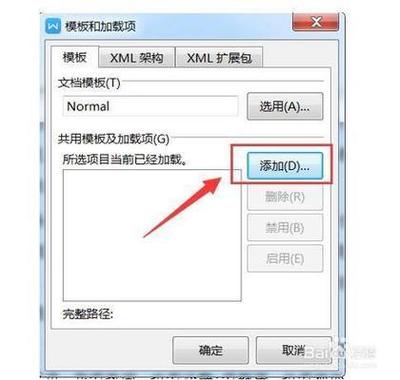
- 打开Word,依次点击“Office” -> “Word选项” -> “加载项” -> “管理” -> “模板”。
- 在列表中查找是否有“页码模板(BuildingBlocks.dotx)”加载项,如果没有,则需要添加。
检查模板文件
确保您的Word目录下有正确的页码模板文件。通常,这些文件位于Word的安装目录下的“Templates”文件夹中。
- 如果您找不到所需的模板文件,可能需要从官方网站下载并安装。
下载并安装模板
如果模板文件确实缺失,您可以从可靠的网站下载一个通用的页码模板文件,并将其安装到Word中。
- 访问一个提供页码模板下载的网站,下载所需的
.dotx文件。 - 将下载的文件复制到Word的安装目录下的“Templates”文件夹中。
验证模板功能
在安装新模板后,验证其是否正常工作是非常重要的。
- 双击安装的
.dotx文件,检查是否能正常使用页眉页脚功能。
加载模板并插入页码
完成上述步骤后,重新加载模板并尝试插入页码。
- 在Word中,重复检查加载项和模板文件的步骤。
- 选中正确的模板,尝试插入页码,并预览保存文档。
其他可能的解决方案
除了上述方法外,还有其他一些可能帮助您解决Word无法插入页码的问题:
分节设置
如果您的文档中有多个部分(如封皮、目录、正文等),您可能需要分别设置页码。
- 使用“页面布局” -> “页面设置” -> “分隔符”来添加分节符。
- 断开各节之间的页脚链接,然后分别为每个部分设置页码。
检查文档保护
确保您的文档没有被加密或受到其他形式的保护,这可能会阻止页码功能的正常使用。
- 打开文档,检查是否有任何保护选项被启用。
- 如果存在保护,尝试解除保护后再插入页码。
更新目录
如果您的文档使用了目录,并且页码无法正常显示,可能需要更新目录以反映最新的页码设置。
- 选中目录,使用“引用”选项卡中的“更新目录”功能来更新目录。
通过以上步骤,您应该能够解决Word无法插入页码的问题。如果问题仍然存在,建议检查Word的版本是否最新,或者考虑寻求专业的技术支持。
本篇文章所含信息均从网络公开资源搜集整理,旨在为读者提供参考。尽管我们在编辑过程中力求信息的准确性和完整性,但无法对所有内容的时效性、真实性及全面性做出绝对保证。读者在阅读和使用这些信息时,应自行评估其适用性,并承担可能由此产生的风险。本网站/作者不对因信息使用不当或误解而造成的任何损失或损害承担责任。