
Win10累积更新补丁KB4022725和KB4022715安装会卡在安装界面的解决方法
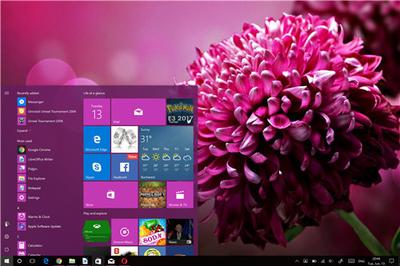
解决Win10累积更新补丁KB4022725和KB4022715安装卡在安装界面的方法
- 耐心等待
- 在某些情况下,虽然补丁安装看起来卡住了,但实际上可能仍在进行中,所以可以先耐心等待一段时间,这个过程可能会比较漫长,但是有时候等待可以让安装过程完成。有用户反馈即使等待几个小时也可能没有进展,但也有不少情况等待是有效的解决方式。
- 运行Windows更新疑难解答
- 由于Windows更新可能存在问题,所以在尝试其他方法之前,建议先运行Windows更新疑难解答:
- 转到开始》设置》更新和安全》疑难解答》其他疑难解答。
- 在其他疑难解答窗口中,找到Windows更新,单击它,然后单击运行疑难解答。
- 等待故障排除工具查找问题并修复发现的问题。然后,重新启动您的电脑,此时可能就可以重新下载并安装更新了。
- 由于Windows更新可能存在问题,所以在尝试其他方法之前,建议先运行Windows更新疑难解答:
- 检查SoftwareDistribution文件夹并重新启动Windows更新
- 如果不确定更新过程是否仍在进行中,可以前往C:\Windows\SoftwareDistribution进行检查。SoftwareDistribution文件夹存储更新所需的临时文件和数据。当在文件夹中时,右键单击空白区域并选择属性,不断检查文件夹的大小以查看是否添加了新文件:
- 如果大小保持不变,可以按照以下步骤重新启动Windows10更新:
- 关闭Windows更新和后台智能传输服务。打开开始菜单搜索,键入cmd,然后选择以管理员身份运行选项以启动提升的命令提示符。依次执行命令net stop wuauserv和net stop bits,关闭命令提示符。
- 删除SoftwareDistribution文件夹中的更新文件。导航到C:\Windows\SoftwareDistribution并选择那里的每一个文件和文件夹。右键单击所选项目并选择删除。如果无法删除它们,请重新启动计算机并重试。
- 再次开启服务。在管理员模式下启动命令提示符,一一运行命令net start wuauserv和net start bits,退出命令提示符。现在尝试再次更新Windows10以查看Win10更新卡住问题是否仍然存在。
- 如果大小保持不变,可以按照以下步骤重新启动Windows10更新:
- 如果不确定更新过程是否仍在进行中,可以前往C:\Windows\SoftwareDistribution进行检查。SoftwareDistribution文件夹存储更新所需的临时文件和数据。当在文件夹中时,右键单击空白区域并选择属性,不断检查文件夹的大小以查看是否添加了新文件:
- 检查更新相关服务设置
- 更新卡住后,直接按下【Ctrl+Alt+Delete】组合快捷键,选择【任务管理器】打开。
- 依次点击【服务】-【打开服务】。
- 找到"WindowsUpdate"服务双击打开。
- 点击【启动】,并将"启动类型"设置为【自动】,点击【确定】即可。
- 重新设置PC(作为的尝试)
- 如果上述方法都没有效果,那么可以尝试重新设置PC并返回到桌面,而不安装更新。但这种方式会使电脑回到之前未更新的状态,可能会存在一定风险,需要谨慎操作。
本篇文章所含信息均从网络公开资源搜集整理,旨在为读者提供参考。尽管我们在编辑过程中力求信息的准确性和完整性,但无法对所有内容的时效性、真实性及全面性做出绝对保证。读者在阅读和使用这些信息时,应自行评估其适用性,并承担可能由此产生的风险。本网站/作者不对因信息使用不当或误解而造成的任何损失或损害承担责任。