
Axure怎么设计一个左侧二级导航切换效果?
在Axure中设计左侧二级导航切换效果
要在Axure中设计左侧二级导航切换效果,可以通过以下几个步骤进行操作:
基础准备工作
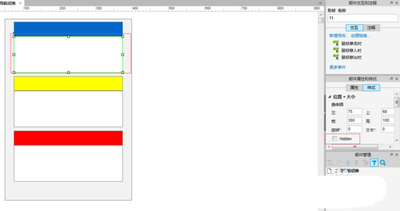
- 创建基本布局:首先,通过Axure的部件——矩形,建立所需的图样。具体来说,创建一个底色图(灰色),尺寸为w350/h500;三个彩色的矩形,尺寸为w300/h40,分别命名为1、2、3;以及三个无色的矩形,尺寸为w300/h100,分别对应彩色矩形并命名为11、22、33。调整一个彩色的矩形对应一个白色的矩形,排版如图所示。
- 隐藏二级导航:将11、22、33设置为隐藏状态。选择图形,在右侧的“部件属性和样式”中,选择“hidden”(隐藏)。
- 调整位置:选择2和22两个矩形,向上移动,至1的下边缘和2的上边缘对齐。同样移动3和33,与2的最下边缘对齐。
用例的设置方法
- 设置一级导航的交互:选择蓝色的矩形(即1),在“部件交互和注释”-“鼠标单击时”,右键“新增用例”。在用例编辑器中,选择部件“-切换”,在最右侧“第四步配置动作”,选中11,可见性选择“切换”,并在“更多选项”中选择“展开部件”;选择“22”,可见性选择“隐藏”,选中“收起部件”,其他默认;选择“33”,可见性选择“隐藏”,选中“收起部件”,其他默认;点击确认。
- 设置二级导航的交互:选择黄色矩形2,在“部件交互和注释”-“鼠标单击时”,右键“新增用例”。在用例编辑器中,选择部件“-切换”,在最右侧“第四步配置动作”,选中22,可见性选择“切换”,并在“更多选项”中选择“展开部件”;选择“11”,可见性选择“隐藏”,选中“收起部件”,其他默认;选择“33”,可见性选择“隐藏”,选中“收起部件”,其他默认;点击确认。
- 重复设置其他一级导航:选择红色矩形3,在“部件交互和注释”-“鼠标单击时”,右键“新增用例”。在用例编辑器中,选择部件“-切换”,在最右侧“第四步配置动作”,选中33,可见性选择“切换”,并在“更多选项”中选择“展开部件”;选择“11”,可见性选择“隐藏”,选中“收起部件”,其他默认;选择“22”,可见性选择“隐藏”,选中“收起部件”,其他默认;点击确认。
预览和生成原型文件
完成上述设置后,可以通过点击F5预览或者生成原型文件。建议使用IE浏览器进行查阅。
以上就是在Axure中设计左侧二级导航切换效果的基本步骤。请注意,这些步骤是基于特定版本的Axure软件,不同版本之间可能会有一些差异。
本篇文章所含信息均从网络公开资源搜集整理,旨在为读者提供参考。尽管我们在编辑过程中力求信息的准确性和完整性,但无法对所有内容的时效性、真实性及全面性做出绝对保证。读者在阅读和使用这些信息时,应自行评估其适用性,并承担可能由此产生的风险。本网站/作者不对因信息使用不当或误解而造成的任何损失或损害承担责任。