
Word怎么批量制作专属邀请函?
如何在Word中批量制作专属邀请函
批量制作邀请函是一个常见的需求,尤其是在企业活动或大型会议中。Word作为一款强大的办公软件,提供了多种方法来实现这一目标。以下是详细的步骤和方法:
使用Word的邮件合并功能
基本步骤
- 准备Excel数据源:首先,在Excel表中录入邀请嘉宾的姓名、性别等信息。
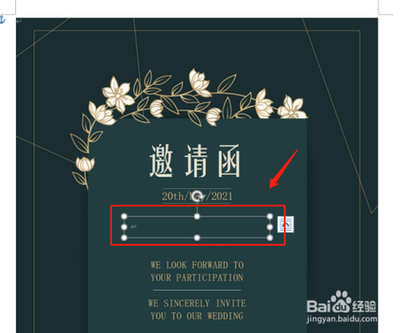
- 选择邀请函模板:打开Word文档,选择一份邀请函模板,点击要填写嘉宾姓名的地方。
- 邮件合并设置:点击【邮件】-【选择收件人】-【使用现有列表】,选择保存好的Excel表格打开。
- 插入合并域:在弹出的页面上输入信息,使用【插入合并域】下的【人员】,并根据需要设置条件(如性别)。
- 个性化设置:设置要填充的嘉宾名字字体和文字大小,并居中显示。
- 生成文档:点击【完毕并合并】-【编辑单个文档】,在弹出的窗口上点击确定,即可自动批量生成大量的邀请函。
注意事项
- 确保Excel数据源的格式与Word模板相匹配。
- 在完成所有操作后,正确地保存原始文件(Word.docx),以符合考试要求。
使用宏自动化转换
对于更高级的用户,可以使用VBA宏来自动化将Word文档批量转换为PDF的过程。这种方法特别适用于需要大量转换的情况。
步骤详解
- 准备宏代码:获取或编写一个VBA宏代码,用于批量转换Word文档为PDF。
- 运行宏:在Word中打开需要转换的文档,运行宏代码。
- 保存PDF文件:宏代码会在指定路径下生成所有需要的PDF文件。
注意事项
- 使用宏时需要注意安全性,避免在不信任的环境中运行未知代码。
- 定期备份重要文件,以防转换过程中出现意外导致数据丢失。
使用WPS Office进行批量制作
WPS Office也提供了类似的邮件合并功能,可以方便地进行邀请函的批量制作。
步骤详解
- 准备模板和数据源:在WPS中准备一份邀请函模板和一个Excel数据源。
- 邮件合并操作:在WPS的Word软件中选择"邮件合并"功能,选择"使用现有列表",并选择Excel数据源。
- 插入合并字段:点击"插入合并字段"按钮,将需要填写的内容插入到模板中对应的位置。
- 预览和生成:预览生成的邀请函,确认无误后点击"完成合并"按钮。
注意事项
- 确保WPS Office版本支持所需的邮件合并功能。
- 在进行批量转换时,注意检查生成的PDF文件是否有误。
通过以上方法,您可以有效地在Word中批量制作专属邀请函,无论是手动操作还是借助自动化工具,都能大大提高工作效率。希望这些信息对您有所帮助!
本篇文章所含信息均从网络公开资源搜集整理,旨在为读者提供参考。尽管我们在编辑过程中力求信息的准确性和完整性,但无法对所有内容的时效性、真实性及全面性做出绝对保证。读者在阅读和使用这些信息时,应自行评估其适用性,并承担可能由此产生的风险。本网站/作者不对因信息使用不当或误解而造成的任何损失或损害承担责任。