
steam怎么截图 steam截图方法及截图保存位置一览
Steam截图方法及截图保存位置
Steam平台为玩家提供了便捷的截图功能,允许玩家在游戏中通过简单的快捷键捕捉精彩瞬间。以下是详细的截图方法和截图保存位置的介绍。
Steam截图方法
Steam平台的截图功能非常易于使用,其默认的截图快捷键是F12。这意味着无论你正在玩哪款游戏,只要按下F12键,就可以立即截取屏幕图像。此外,如果你希望更改这个默认的快捷键,可以在Steam的设置界面中进行更改。具体的操作步骤如下:
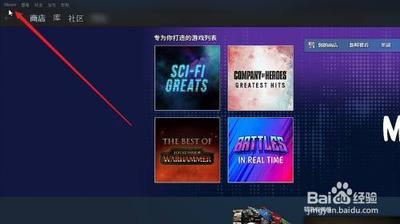
- 打开Steam,点击【steam】选项,点击【设置】。
- 点【游戏中】,截图快捷键默认F12,重新设置就点后面的叉,重新按一下需要的键。
- 点击【截图文件夹】,在弹出的界面选择文件夹保存图片即可。
Steam截图保存位置
截图完成后,图片会自动保存在特定的文件夹中。默认情况下,截图保存在游戏安装目录下的用户数据文件夹中。具体的文件夹路径可能是这样的:安装路径下steamApps/游戏名/screenhost。如果你想直接访问这些截图,可以通过以下几种方式:
- 通过Steam界面查看:在Steam中,找到界面左上角的Steam选项,点击展开它的下拉菜单,然后点击设置选项进入设置界面。在设置界面里,找到左侧的游戏中选项,点击它,然后点击截图文件夹,即可看到截图保存的路径。
- 通过游戏界面查看:在游戏中截图后,退出游戏,将游戏界面往下拉,就可以看到刚刚所保存的截图。点击【查看截图库】,打开截图库,可以对自己的截图文件进行管理,点击【硬盘中查看】即可打开本地截图文件夹。
- 通过Steam客户端查看:打开电脑上的Steam软件,点击右上角视图,然后在视图中选择截图,就可以看到Steam游戏中所有的截图。双击就能查看,觉得好的截图可以点击上传到公共场所或者在Steam好友中分享,如果不需则可以点击删除。
以上就是Steam截图的基本方法和截图保存位置的详细介绍。希望这些信息能够帮助你更好地使用Steam平台的截图功能。
本篇文章所含信息均从网络公开资源搜集整理,旨在为读者提供参考。尽管我们在编辑过程中力求信息的准确性和完整性,但无法对所有内容的时效性、真实性及全面性做出绝对保证。读者在阅读和使用这些信息时,应自行评估其适用性,并承担可能由此产生的风险。本网站/作者不对因信息使用不当或误解而造成的任何损失或损害承担责任。