
word表格超出页边距且无法移动该怎么处理?
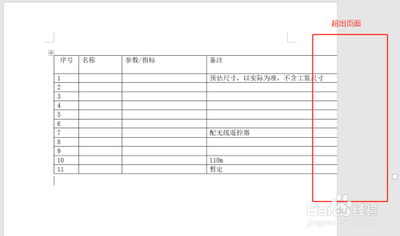
解决Word表格超出页边距且无法移动的方法
调整表格大小
调整行高和列宽
如果表格的行高或列宽过大,导致超出页边距,可以通过调整行高和列宽来解决这个问题。具体操作方法是:选中你需要调整的行或列,右键点击,选择“行高”或“列宽”,然后在弹出的对话框中输入你需要的数值。
合并单元格
如果你的表格中有一些空白单元格,可以考虑将这些单元格合并,以减小表格的大小。具体操作方法是:选中你需要合并的单元格,右键点击,选择“合并单元格”。
调整页面设置
调整页面边距
如果你的页面边距过小,导致表格无法完全显示,可以考虑调整页面边距。具体操作方法是:点击“页面布局”选项卡,然后点击“边距”,在弹出的对话框中,根据需要调整上、下、左、右的边距。
更改纸张大小
如果你的纸张大小过小,导致表格无法完全显示,可以考虑更改纸张大小。具体操作方法是:点击“页面布局”选项卡,然后点击“纸张大小”,在弹出的对话框中选择合适的纸张大小。
设置分节符
如果你的简历内容较多,需要分成多个部分显示,可以考虑设置分节符。具体操作方法是:将光标放在你需要分割的位置,然后点击“布局”选项卡,选择“分隔符”,在下拉菜单中选择“分节符”。
使用视图模式调整
Web视图
如果表格超出页边距且无法移动,可以尝试使用Web视图进行调整。具体操作方法是:点击“视图”菜单,选择“Web版式视图”,将表格下拉至合适位置后,切换回普通视图,通常可以解决问题。
自动调整功能
全选表格后,可以使用Word的自动调整功能来调整表格大小。具体操作方法是:选中整个表格,点击鼠标右键,选择“自动调整”,然后点击“根据窗口调整表格”或“根据内容调整表格”。
其他解决方法
调整列宽
如果表格宽度超出页边距,可以通过调整列宽来解决。具体操作方法是:选中整个表格,点击鼠标右键,选择“表格属性”,然后在弹出的窗口中调整列宽至合适大小。
使用表格转换成文字的方法
对于特别大的表格,可以考虑将其转换成文字后再进行处理。具体操作方法是:选中整个表格,点击鼠标右键,选择“转换”,然后选择“表格转换成文字”,再根据需要进行调整。
通过以上方法,你应该可以解决Word表格超出页边距且无法移动的问题。如果问题仍然存在,建议详细检查文档设置或考虑寻求专业人士的帮助。