
Notepad++大容量文本文件怎么分割?
Notepad++大容量文本文件分割方法
分割大文本文件的基本步骤
Notepad++是一款非常流行的文本编辑器,虽然它本身并不具备直接分割大文本文件的功能,但通过一些技巧和方法,我们可以有效地实现这一需求。以下是分割大容量文本文件的基本步骤:
打开大文本文件
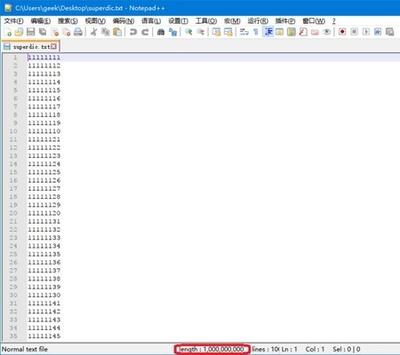
首先,在Notepad++中打开你需要分割的大文本文件。例如,如果你有一个包含一亿行的字典文本文件,这一步是必不可少的。
使用行定位进行精准分割
由于Notepad++的界面限制,直接拖动滑块来定位到特定行是不现实的。,我们需要使用行定位功能来进行精准的分割。具体操作是将鼠标指针放在第一行内容的最前面,然后右键点击,选择“开始/结束选择”。这样可以帮助你快速定位到文件的开始位置。
计算并分割文件
接下来,你需要计算出你想要分割成的文件份数,并根据这个计算结果来选择相应的行数。例如,如果你想要将文件分割成两份,那么你需要选中一半的行数。完成这一步后,可以直接剪切选中的文本,并在新的Notepad++页面中粘贴这些文本,保存成一个新的文档。
注意事项
- 在进行分割操作之前,建议先备份原始文件,以防万一出现意外情况。
- 分割文件时,可以根据自己的实际需求来确定分割的份数和每一份的大小。
使用批处理脚本辅助分割
如果你发现手动分割大文本文件非常繁琐,可以考虑使用批处理脚本来辅助完成这项任务。以下是一个简单的批处理脚本示例,用于在Notepad++无法打开文件的情况下分割txt文本文件:
```batch @echo off setlocal enabledelayedexpansion
rem 设置待分割的文件名和目标文件夹路径 set "inputFile=old.txt" set "outputFolder=output\"
rem 创建输出文件夹(如果不存在) if not exist "%outputFolder%" mkdir "%outputFolder%"
rem 使用Notepad++分割文件 notepad++ -n -x "split.bat" "%inputFile%" "%outputFolder%"
endlocal ```
在这个脚本中,split.bat是一个自定义的批处理文件,你需要根据你的需求来编写这个脚本的详细内容。这个脚本的基本思路是调用Notepad++,并通过命令行参数来指定分割操作。
通过上述方法,你可以有效地分割大容量文本文件。手动分割适用于较小的文件,而对于非常大的文件,使用批处理脚本可以大大提高效率。希望这些方法对你有所帮助!