
Win10预览版16257怎么升级至Win10 Pro for Workstations?
如何将Win10预览版16257升级至Win10 Pro for Workstations
升级前的准备
在开始升级之前,请确保您的计算机满足以下要求: - 支持Intel Xeon和AMD Opteron处理器。 - 支持4颗CPU以及最高6TB内存。
升级步骤
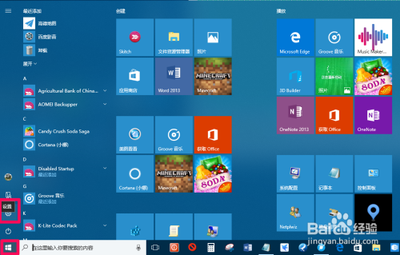
步骤一:进入Windows设置
- 在开始屏幕中点击【设置】进入Windows设置窗口。
步骤二:访问更新和安全
- 在Windows设置窗口中,点击:更新和安全。
步骤三:更改产品密钥
- 在打开的更新和安全设置窗口中,先点击窗口左侧的【激活】,在激活对应的右侧窗口中点击:更改产品密钥。
- 输入产品密钥:
3VKCP-7QN23-D3GQV-MD2VH-XD863,然后点击:下一步。
步骤四:激活Windows
- 接着打开激活Windows对话框,点击:激活。
- 经过约2分钟的时间,激活完成,显示:已激活此Windows副本,点击:关闭。
步骤五:确认升级成功
- 回到Windows激活窗口,可以看到版次已更改为
Windows10 Pro for Advanced PCs insider Preview。 - 右键点击系统桌面上的【此电脑】-【属性】,也可以看到Windows版本已更新。
步骤六:启用ReFS文件系统(可选)
- 进入资源管理器,右键点击磁盘D:\并选择格式化。
- 在格式化音乐(D:)对话框中,选择ReFS文件系统,点击:开始-确定,格式化完毕-确定。
- 右键点击音乐D:\属性,确认ReFS已成功启用。
升级后的特性
升级到Win10 Pro for Workstations后,您将享有以下特性: - 工作站模式:通过识别CPU和GPU工作量来优化系统性能。 - ReFS文件系统:专注于容错以及大数据运算,自带容错功能。 - 高速文件共享(SMBDirect):优化电脑之间的文件传输,注重于高速传输以及低CPU使用。 - 更高的硬件支持:支持Intel Xeon和AMD Opteron处理器,支持4颗CPU以及最高6TB内存。
通过以上步骤,您可以将Win10预览版16257成功升级至Win10 Pro for Workstations,享受更高级的性能和功能。
本篇文章所含信息均从网络公开资源搜集整理,旨在为读者提供参考。尽管我们在编辑过程中力求信息的准确性和完整性,但无法对所有内容的时效性、真实性及全面性做出绝对保证。读者在阅读和使用这些信息时,应自行评估其适用性,并承担可能由此产生的风险。本网站/作者不对因信息使用不当或误解而造成的任何损失或损害承担责任。