
360手机助手怎么root?360手机助手ROOT教程
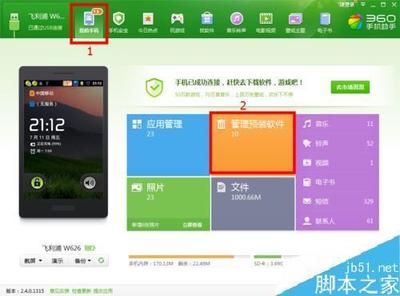
360手机助手ROOT教程
一、准备工作
在进行360手机助手ROOT操作之前,请确保您已经做好了以下准备工作: - 确保您的Android设备已经开启了USB调试模式。 - 准备一根USB数据线,用于连接您的手机和电脑。 - 下载并安装360手机助手到您的电脑上。
二、具体操作步骤
连接手机
- 使用USB数据线将您的Android设备连接到电脑上。
- 在设备上,进入“设置” > “开发者选项”,开启“USB调试”模式。
打开360手机助手
- 在电脑上打开360手机助手。
- 在主界面点击“管理预装软件”。
进行ROOT操作
- 在“管理预装软件”页面,点击页面顶部的“一键ROOT”按钮。
- 系统会自动下载并安装ROOT组件到您的设备上。
- 安装完成后,系统会提示您点击“一键ROOT”按钮以获取ROOT权限。
确认ROOT权限
- 点击“一键ROOT”按钮后,系统会开始获取ROOT权限。
- 在此过程中,请保持手机与电脑的连接,避免拔掉数据线导致操作失败。
- 当系统提示ROOT成功后,您将可以在手机预装软件页面选择卸载不需要的系统软件。
三、注意事项
- ROOT权限的重要性:ROOT权限是手机的最高管理权限,授予任何一个程序ROOT权限的方法是当运行这个程序时,被允许的程序就会询问是否将ROOT权限授予给程序,可以选择授予或者不授予。
- 安全风险:授予最高管理权限没有实质的危险,但请确保您了解所执行操作的后果。
- 卸载ROOT工具:若想永久获得ROOT权限,只需卸载360一键ROOT的APP即可,这里可通过手机助手卸载。
四、常见问题及解决方法
ROOT失败怎么办?
如果在使用360手机助手进行ROOT操作时遇到失败的情况,您可以尝试以下步骤: 1. 确认您的设备型号是否支持ROOT。 2. 检查USB调试模式是否已经正确开启。 3. 尝试重新连接手机和电脑,并重新开始ROOT操作。 4. 如果问题依旧存在,可以访问360手机助手的官方网站查找常见问题的解答。
通过以上步骤,您应该能够在360手机助手中成功获取并管理您的设备的ROOT权限。如果在操作过程中遇到任何问题,建议查阅官方文档或寻求社区的帮助。
本篇文章所含信息均从网络公开资源搜集整理,旨在为读者提供参考。尽管我们在编辑过程中力求信息的准确性和完整性,但无法对所有内容的时效性、真实性及全面性做出绝对保证。读者在阅读和使用这些信息时,应自行评估其适用性,并承担可能由此产生的风险。本网站/作者不对因信息使用不当或误解而造成的任何损失或损害承担责任。