
Win10相机打不开提示错误代码0xa00f4244的解决方法
一、硬件相关操作
- 检查摄像头开关
- 确保摄像头硬开关已打开,如果键盘上有摄像头图标,按一下Fn + 相机键就可以打开了。
- 清理相机镜头
- 使用软布或棉签轻轻擦拭相机镜头表面,以去除任何灰尘或污垢。
二、系统设置相关操作
- 检查相机权限
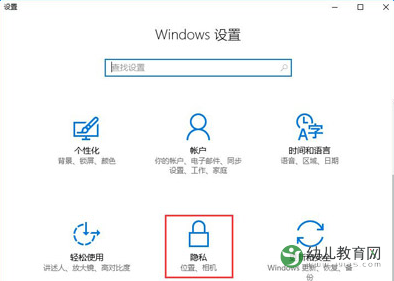
- 按下【Win + i】组合键打开windows设置,点击【隐私】;在左侧点击【相机】,在右侧将有关相机的开关全部开启即可。
- 修改注册表
- Win+R呼出运行,输入regedit,按下回车打开注册表;在注册表中依次展开:HKEY_LOCAL_MACHINE\SOFTWARE\Microsoft\WindowsMediaFoundation\Platform,在右边空白处点击右键,新建DWORD(32位)值,命名为EnableFrameServerMode,点击确定即可。
- 检查设备管理器中的相机驱动
- 右击此电脑选择“管理”,点击左侧的“设备管理器”进入“图像设置”,卸载成像设备的相机驱动程序;卸载完成后点击上方的“操作 - 扫描检测硬件改动”,完成后再重新打开摄像机。
- 更新或重新安装驱动程序
- 通过设备管理器更新相机驱动程序,也可以考虑重新安装驱动程序,这可能会解决该问题。
- 重置相机
- 打开电脑界面的开始 - 设置 - 应用 - 相机 - 高级选项 - 重置,然后重启电脑。
三、其他操作
- 检查杀毒软件设置
- 某些杀毒软件可能会阻止相机的正常使用,可以检查杀毒软件的相关设置,查看是否限制了相机的访问权限。
- 重启电脑
- 有时候重启电脑可以解决一些临时性的问题。
本篇文章所含信息均从网络公开资源搜集整理,旨在为读者提供参考。尽管我们在编辑过程中力求信息的准确性和完整性,但无法对所有内容的时效性、真实性及全面性做出绝对保证。读者在阅读和使用这些信息时,应自行评估其适用性,并承担可能由此产生的风险。本网站/作者不对因信息使用不当或误解而造成的任何损失或损害承担责任。