
ppt怎么给按钮添加动作?
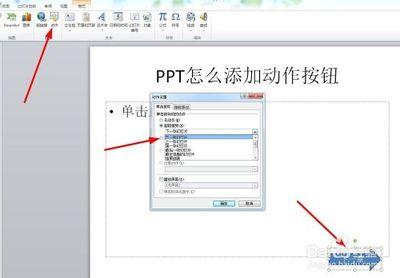
在PPT中添加动作按钮的方法
在PowerPoint中添加动作按钮是一种非常实用的功能,它可以让您的演示文稿更加互动和吸引人。以下是详细的步骤和方法:
添加动作按钮的基本步骤
步骤一:打开PowerPoint并选择幻灯片
首先,打开您需要添加动作按钮的PowerPoint文件,并选择您希望在其中添加按钮的幻灯片。
步骤二:插入形状作为动作按钮
- 在“插入”选项卡中点击“形状”按钮。
- 从下拉菜单中选择一个您喜欢的形状作为动作按钮的外观。
- 将所选形状绘制到幻灯片上,并调整其大小和位置以适应您的设计需求。
步骤三:设置动作按钮的链接
- 右键点击您刚刚绘制的形状。
- 在弹出的菜单中选择“超链接”-“该文档内的位置”。
- 在“链接到”栏目中选择要跳转至的目标幻灯片或指定的位置,并确认。
步骤四:调整按钮样式和测试效果
- 根据需要调整按钮的形状样式和大小,使其与整体设计风格相协调。
- 在幻灯片放映模式下测试按钮是否实现了预期的动作效果。
动作按钮的常见应用场景
制作交互式课件
通过动作按钮实现点击切换内容或幻灯片,增加学习者的参与度和体验感。
创建自定义导航菜单
使用动作按钮创建自定义导航菜单,使观众可以根据需要选择查看不同的内容。
设计游戏或测验
通过动作按钮实现游戏选项或选择题,并根据用户的点击行为给予反馈。
示例演示
如何制作一个简单的动作按钮
- 在“插入”选项卡中点击“形状”按钮,选择一个矩形形状作为动作按钮的外观。
- 将矩形形状绘制到幻灯片上,并调整其大小和位置。
- 在“插入”选项卡中点击“链接”按钮,选择要关联的动作,如跳转到指定幻灯片。
- 点击“确定”按钮,完成动作按钮的添加。
- 播放幻灯片,点击动作按钮即可跳转到指定幻灯片。
设置动作按钮的高级选项
- 在“插入”菜单中选择“形状”,然后在幻灯片上绘制一个按钮形状。
- 右键点击按钮形状,选择“超链接”-“该文档内的位置”。
- 在“链接到”栏目中选择要跳转至的目标幻灯片或指定的位置,并确认。
- 调整按钮形状的样式和大小,使其符合设计需求。
- 在幻灯片放映模式下测试按钮是否实现了预期的动作效果。
注意事项
- 确保目标幻灯片或指定位置已经存在,以免出现链接错误或无效的情况。
- 按钮的样式和位置应与整体设计风格相协调,不要过于突兀或分散观众的注意力。
- 在使用音频或视频时,确保文件格式的兼容性,并测试在不同设备上的播放效果。
通过以上步骤和注意事项,您可以轻松地在PowerPoint中添加动作按钮,并根据需要进行自定义设置。合理运用动作按钮,可以使您的PPT更加生动有趣,提升演示效果。
本篇文章所含信息均从网络公开资源搜集整理,旨在为读者提供参考。尽管我们在编辑过程中力求信息的准确性和完整性,但无法对所有内容的时效性、真实性及全面性做出绝对保证。读者在阅读和使用这些信息时,应自行评估其适用性,并承担可能由此产生的风险。本网站/作者不对因信息使用不当或误解而造成的任何损失或损害承担责任。