
premiere怎么制作一个视频片头?
Premiere制作视频片头的一般方法
- 创建项目与导入素材
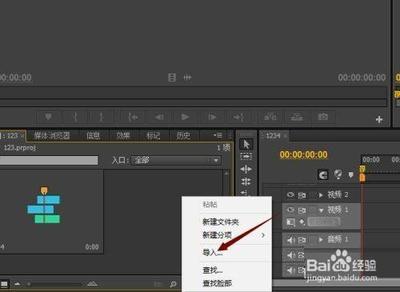
- 首先打开Adobe Premiere软件,新建一个项目,确定项目的相关设置如分辨率、帧率等。然后可以导入需要的素材,这些素材包括图片、视频片段、音频等。素材的来源可以是自己拍摄制作的,也可以是从网络上合法获取的素材库中得到的。例如想要制作一个旅行视频的片头,就可以导入旅行过程中的照片或者视频片段作为素材。
- 添加元素与调整效果
- 导入文件后,按照自己的需求添加元素。比如添加文字元素,可以通过文字工具输入想要展示的文字内容,如视频的标题、副标题等。还可以添加转场效果,让不同的素材之间过渡更加自然流畅,Premiere自带了多种转场效果可供选择。对于视频或图片素材,也能调整其颜色、亮度、对比度等参数,以达到理想的视觉效果。如果素材的尺寸不符合要求,还可以进行缩放、裁剪等操作。
- 设置关键帧(根据需求)
- 在制作一些动态效果时,关键帧的设置非常重要。例如想要一个图片从画面的左边移动到右边,可以在图片的“位置”属性上设置关键帧。先在起始位置设置一个关键帧,然后在结束位置再设置一个关键帧,调整第二个关键帧中图片的位置到画面右边,软件就会自动生成图片从左到右移动的动画效果。同样,对于文字的出现、消失或者大小变化等动态效果也可以通过设置关键帧来实现。
- 添加音频(如果需要)
- 选择合适的音频作为片头的背景音乐或者添加一些音效。音频可以增强视频的感染力,例如选择一段节奏明快的音乐可以让片头更具活力。Premiere中可以导入各种音频格式的文件,并且可以对音频的音量大小、淡入淡出等效果进行调整。
- 渲染导出
- 全部制作完成后,将制作好的片头进行渲染导出。一般可以选择常见的视频格式如MP4等。在导出设置中,可以调整视频的编码、码率、分辨率等参数以满足不同的需求。导出完成后,可以打开文件查看是否存在错误或者需要进一步优化的地方。
特定效果的片头制作示例
- 插页式片头特效制作
- 首先打开PR软件,新建项目,导入多张图片素材,放到轨道排列好。全选所有图片,右键更改持续时间为5帧。选中第一张图片,添加变换效果,在位置属性上打一组关键帧,让图片从视频画面外,自上滑下。取消勾选使用合成的快门角度,将快门参数拉高到200以上。选第一个图片,右键选择复制,再选中后面的所有图片,右键粘贴属性。点击播放,即可看到图片以极快的速度从上往下一张张插入画面中,并带有动态模糊的效果,配上背景音乐并导出视频即可。
- 动画字幕开场片头制作
- 打开PR软件,新建项目,新建一个颜色遮罩拖放到轨道上。添加裁剪效果,在顶部和底部上添加关键帧,参数由50%到0到50%,让颜色遮罩呈现从中间展开,再由中间消失的效果。选中第一行字幕,在运动参数上打关键帧,让字幕从下方往上移动,并在中间停留一小会儿。再选中第二行字幕,同样打上关键帧,参数相反,让字幕从上方往下移动,并在中间停留一小会儿。点击播放,即可看到背景逐渐展开,字幕也入场,然后呈现完整画面,再滑出画幅,背景也慢慢消失的动画效果。
本篇文章所含信息均从网络公开资源搜集整理,旨在为读者提供参考。尽管我们在编辑过程中力求信息的准确性和完整性,但无法对所有内容的时效性、真实性及全面性做出绝对保证。读者在阅读和使用这些信息时,应自行评估其适用性,并承担可能由此产生的风险。本网站/作者不对因信息使用不当或误解而造成的任何损失或损害承担责任。