
美图秀秀怎么是做一款sd娃娃的日历图?
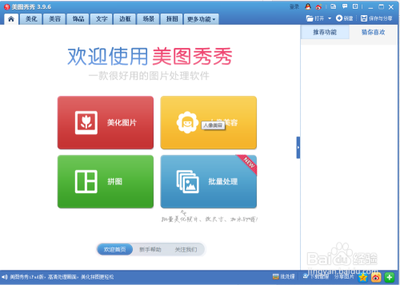
要使用美图秀秀制作一款SD娃娃的日历图,可以按照以下步骤操作:
1. 准备图片
首先,你需要有一张带有SD娃娃的图片。如果没有现成的图片,可以通过网络搜索或自己拍摄一张。
2. 打开美图秀秀
在手机或电脑上打开美图秀秀软件。
3. 导入图片
- 手机端:点击“图片编辑”,选择要修改的图片。
- 电脑端:点击“场景”选项,选择一张图片后,点击“打开”。
4. 添加文字
- 手机端:点击“文字”工具栏,选择“输入文字”选项。
- 电脑端:点击菜单栏上方的“文字”选项,进入文字工具栏,选择“输入文字”。
5. 输入日历内容
- 在输入文字的编辑框内,输入日一二三四五六每周的天数。
- 再输入每月的天数。
6. 调整文字效果
- 点击文字右上方的“描边效果”选项。
- 在描边的选择项里选择字体颜色与描边的颜色。
- 调节字体与描边大小,使其适应图片。
7. 添加其他元素
- 手机端:可以使用“贴纸”、“滤镜”和“边框”等功能,增加日历的趣味性和美观度。
- 电脑端:在“日历场景”中选择需要制作的日历月份,如十月,点击它,日历场景就加载到图片上了。
8. 调整图片位置和大小
- 手机端:调整图片的位置及大小,让图片更好地融入到所选的日历场景中。
- 电脑端:调整图片的位置及大小,让图片更好地融入到所选的日历场景中。
9. 保存和导出
- 手机端:点击“保存”按钮,将日历图片保存到设备中。
- 电脑端:点击“保存”按钮,将日历图片保存到设备中。
10. 打印或分享
- 如果需要打印,可以选择高品质打印服务,确保图片清晰、色彩鲜艳。
- 也可以将制作好的日历图片分享到社交媒体或发送给朋友和家人。
通过以上步骤,你就可以使用美图秀秀制作出一款个性化的SD娃娃日历图了。
本篇文章所含信息均从网络公开资源搜集整理,旨在为读者提供参考。尽管我们在编辑过程中力求信息的准确性和完整性,但无法对所有内容的时效性、真实性及全面性做出绝对保证。读者在阅读和使用这些信息时,应自行评估其适用性,并承担可能由此产生的风险。本网站/作者不对因信息使用不当或误解而造成的任何损失或损害承担责任。