
LibreOffice Calc怎么制作数据透视表?
LibreOffice Calc制作数据透视表的步骤
- 准备数据
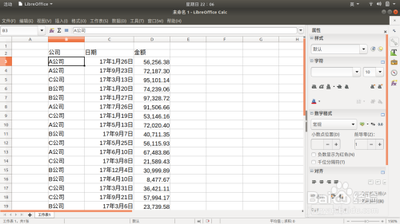
- 确保有适合制作数据透视表的数据表,例如存储不同分支机构在每个月月底业务数据的表格等。
- 进入数据透视表创建流程
- 单击数据区域内的任意单元格,然后依次点击“插入”——“数据透视表…”,将会弹出“选择数据来源”对话框,一般会自动选中表中数据区域的全部内容,直接点击“确定”按钮。
- 布局数据透视表
- 弹出“数据透视表布局”对话框后,从“可用的字段”中进行操作。例如,如果有“机构”字段,可将其拖放到“行字段”区;将代表数据值(如业务数据的数值)的字段拖放到“数据字段”区域,由于数据值是数字,它在数据字段中一般会自动选择求和方式,单击“确定”按钮,一个新生成的数据透视表将出现在一个新的工作表中。
- 制作数据透视图(可选)
- 如果需要制作数据透视图,在数据透视表生成后,依次点击“插入”菜单——“图表…”菜单项,弹出图表向导,直接单击“完成”按钮,一个由数据透视表生成的数据透视图将出现在屏幕上。在生成的数据透视图的左下角,有一个根据数据表中的相关字段(如机构字段)生成的下拉菜单,单击弹出菜单,里面包括数据表中所有的相关名称(如机构名称),可以根据需要取消某个名称前面的复选框,使其不在数据透视表中显示。
另外,也可以通过点击“数据”——“数据透视表”来创建,操作逻辑类似,如弹出“选择数据来源”对话框时,若数据表结构标准,默认选择的范围正确就可直接点击“确定”按钮,之后在“数据透视表布局”对话框中拖动相关字段到合适区域,如将公司字段拖动到行字段,金额字段拖动到数据字段等。
本篇文章所含信息均从网络公开资源搜集整理,旨在为读者提供参考。尽管我们在编辑过程中力求信息的准确性和完整性,但无法对所有内容的时效性、真实性及全面性做出绝对保证。读者在阅读和使用这些信息时,应自行评估其适用性,并承担可能由此产生的风险。本网站/作者不对因信息使用不当或误解而造成的任何损失或损害承担责任。