
ae怎么制作一段倒计时效果?
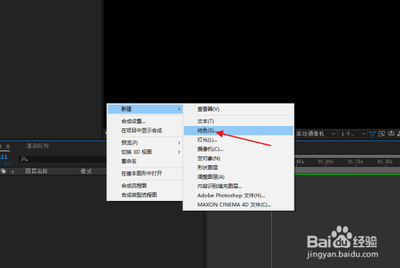
一、创建合成
- 打开Adobe After Effects(AE)软件。
- 新建一个合成(Composition)。可以在菜单栏中选择“合成”->“新建合成”,设置合成的尺寸、时长、帧率等参数。例如,将时长设置为足够包含倒计时的时间,帧率可以根据需求选择,常见的有25fps或30fps。
二、添加数字素材
- 使用文本工具(快捷键T)在合成中创建数字文本。输入从你要倒计时的起始数字,例如“10”。
- 调整数字的字体、大小、颜色等外观属性,使其符合你想要的效果。可以在字符面板(Character)中进行操作。
三、制作关键帧动画
- 在时间轴上,将时间指针移动到倒计时开始的位置,例如0帧处,为数字的“不透明度”(Opacity)和“缩放”(Scale)等属性设置关键帧。例如,初始时不透明度为100%,缩放为100%。
- 将时间指针移动到下一个时间点,比如1秒处(根据你想要的倒计时速度调整),改变数字的属性。例如,将不透明度降低为0%,表示数字逐渐消失,同时可以适当缩小数字的缩放比例,如50%,以营造出倒计时的动态感。然后在这个时间点为这些属性设置新的关键帧。
- 重复上述步骤,不断更新数字和关键帧,每次将数字减1,直到倒计时结束。
四、添加过渡效果(可选)
- 为了让倒计时看起来更平滑,可以添加一些过渡效果。例如,在数字消失时添加一个快速的模糊效果。选择数字图层,在效果和预设面板中搜索“模糊”(Blur)效果,如高斯模糊(Gaussian Blur),并在数字消失的关键帧附近设置模糊的关键帧,从清晰(模糊值为0)逐渐变为模糊(如模糊值为20)。
五、添加音频提示(可选)
- 如果需要在倒计时过程中添加音频提示,可以导入一个合适的音频文件(如滴答声等)。在菜单栏中选择“文件”->“导入”->“文件”,选择音频文件并导入。
- 将音频文件拖放到时间轴上,调整其在时间轴上的位置,使其与倒计时的节奏相匹配。
本篇文章所含信息均从网络公开资源搜集整理,旨在为读者提供参考。尽管我们在编辑过程中力求信息的准确性和完整性,但无法对所有内容的时效性、真实性及全面性做出绝对保证。读者在阅读和使用这些信息时,应自行评估其适用性,并承担可能由此产生的风险。本网站/作者不对因信息使用不当或误解而造成的任何损失或损害承担责任。