
premiere怎么给视频去色? pre将彩色视频黑白化的教程
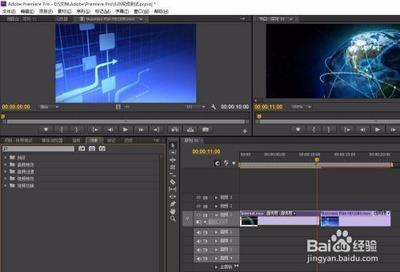
如何在Premiere中将彩色视频转换为黑白视频
在Premiere中,将彩色视频转换为黑白视频是一个相对简单的过程,可以通过调整色彩效果来实现。以下是详细的步骤和相关技巧:
基本步骤
导入视频素材
首先,打开Premiere Pro CC软件,进入主界面,在左下角的项目面板中导入你的视频素材。
调整视频轨道
将导入的视频素材直接拖拽到时间轴上。Premiere会根据视频尺寸自动创建一个新的序列。
进入颜色界面
点击上方的【颜色】选项,将Premiere界面调整为颜色界面。此时,右侧会出现一个【颜色】模块。
调整饱和度
展开【基本矫正】一栏,找到【饱和度】选项并将其调整为0。这样,视频画面就会直接变成黑白色。
进一步调整色调
点击【色调】效果,调整曝光、对比度、高光、阴影、白色、黑色等参数,以进一步优化黑白灰的关系。调整好后,即可导出保存视频。
使用预设效果
除了手动调整,你还可以使用一些预设的黑白效果来快速达到专业级别的黑白调色效果。这些预设通常包含在专业的视频调色预设库中,适用于Premiere Pro 2020或更高版本。
高级技巧
使用关键帧调整
为了实现更自然的黑白过渡效果,你可以复制视频到上一轨道,并对这条视频的不透明度做两个关键帧。第一个关键帧拉到视频的起始处,不透明度拉到0%;后一个关键帧拉到视频的结尾,不透明度为100%。
利用色映射效果
在Premiere中,你还可以使用色映射效果来实现黑白转换。具体操作是在特效面板中找到【图像调整】-【色映射】,并将着色度值调为100%。
注意事项
- 在进行色彩调整时,注意观察视频画面的变化,确保调整后的效果符合你的预期。
- 导出视频时,选择合适的格式和质量设置,以保证视频文件的清晰度和文件大小。
通过以上步骤和技巧,你可以轻松地在Premiere中将彩色视频转换为黑白视频,为您的作品增添艺术感和观看体验。
本篇文章所含信息均从网络公开资源搜集整理,旨在为读者提供参考。尽管我们在编辑过程中力求信息的准确性和完整性,但无法对所有内容的时效性、真实性及全面性做出绝对保证。读者在阅读和使用这些信息时,应自行评估其适用性,并承担可能由此产生的风险。本网站/作者不对因信息使用不当或误解而造成的任何损失或损害承担责任。