
Premiere怎么给视频添加粗糙边缘效果?
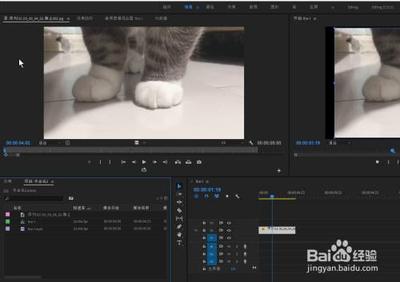
在Premiere中给视频添加粗糙边缘效果的步骤
在Adobe Premiere Pro中,给视频添加粗糙边缘效果可以通过以下几个步骤实现:
1. 启动Premiere并导入素材
首先,打开Adobe Premiere Pro软件,新建一个项目,并设置项目的名称和存储位置。然后,导入所需的视频或图片素材。
2. 新建序列并放置素材
接着,新建一个序列文件,设置视频的画面大小和像素长宽比。将导入的素材拖动到视频轨道上,并调整素材的长度使其与视频时间相等。
3. 应用粗糙边缘效果
在“效果”面板中搜索“粗糙边缘”效果,并将其拖拽到视频轨道上的素材上。这将会把粗糙边缘效果应用到该素材上。
4. 调整效果参数
在“效果控件”窗口中,可以调整“边框”、“边缘锐度”和“复杂度”等参数。例如,可以将“边框”设为200,“边缘锐度”设为3,“复杂度”设为5,以获得满意的粗糙边缘效果。
5. 使用关键帧实现动态效果(可选)
为了实现更加动态的粗糙边缘效果,可以在“特效控制台”中为粗糙边缘效果的参数添加关键帧,并调整关键帧之间的数值变化,创造出随时间变化的动态效果。
通过上述步骤,你可以在Premiere中成功地为视频添加粗糙边缘效果,增加视频的视觉特色和艺术感。
本篇文章所含信息均从网络公开资源搜集整理,旨在为读者提供参考。尽管我们在编辑过程中力求信息的准确性和完整性,但无法对所有内容的时效性、真实性及全面性做出绝对保证。读者在阅读和使用这些信息时,应自行评估其适用性,并承担可能由此产生的风险。本网站/作者不对因信息使用不当或误解而造成的任何损失或损害承担责任。