
Premiere怎么冻结帧? Pr帧定格的使用方法
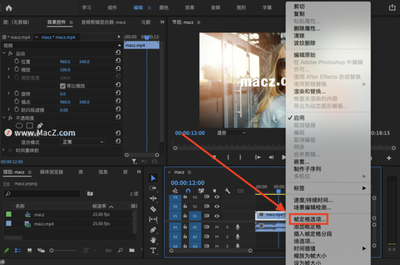
Premiere中冻结帧的使用方法
基本概念和用途
在Adobe Premiere Pro中,冻结帧是一种常用的视频编辑技巧,它允许你在视频中某个时刻暂停,使得视频在该帧停止播放,实现特定的视觉效果或强调某些内容。
冻结帧的作用
- 突出关键信息:通过冻结帧,可以突出视频中的关键点或重要信息。
- 创造视觉冲击:冻结帧能创造独特的视觉体验,增加视频的吸引力。
- 辅助故事叙述:冻结帧可以作为故事叙述的一部分,帮助观众更好地理解和记忆视频内容。
如何在Premiere中使用冻结帧
使用帧定格选项
- 选择轨道视频:首先,右击你需要静止的轨道视频(例如V2轨道)。
- 打开帧定格选项:在弹出的菜单中选择【帧定格选项】。
- 设置播放指示器:在弹出的【帧定格选项】对话框中选择【播放指示器】,然后单击确定按钮。
这样,所选轨道的视频就会定格在指示帧所在的位置。
添加帧定格
如果你想要对播放中的素材突然定格,可以使用以下步骤:
- 选择轨道视频:同样右击你需要静止的轨道视频(例如V2轨道)。
- 添加帧定格:在弹出菜单中选择【添加帧定格】。
这样位置就会被切割,后面的位置就变成了冻结帧。
插入帧定格分段
如果你希望视频播放一段时间后定格,再播放一段时间后再定格,可以使用以下步骤:
- 选择轨道视频:右击你需要静止的轨道视频(例如V2轨道)。
- 插入帧定格分段:在弹出菜单中选择【插入帧定格分段】。
这样,所选轨道的视频会在指针的位置插入一个指定时长的定格素材,同时其他轨道的视频也会相应地往后平移。
导出静止帧
通过源监视器和节目监视器中的导出帧按钮,你可以快速导出视频帧,而无需使用Adobe Media Encoder。在你需要导出的剪辑或序列中定位到所需冻结帧的位置,单击导出帧按钮即可。
注意事项
- 静止图像在时间轴中显示为淡紫色,可让你轻松分辨导入剪辑和原始剪辑。
- 要冻结除入点或出点之外的帧,请在源监视器中打开剪辑,并将标记0(零)设置为要冻结的帧。
制作冻结帧转场效果
除了单独使用冻结帧外,还可以将其与其他视频编辑技巧结合,制作出独特的冻结帧转场效果。例如,可以将冻结帧作为视频序列的转折点,通过平滑过渡或其他视觉效果增强视频的整体表现力。
制作步骤
- 定位冻结帧:在时间轴中找到你想要作为转场点的冻结帧。
- 设置转场效果:使用Premiere的转场工具,在冻结帧的前后添加适当的转场效果。
- 预览和调整:预览视频,根据需要调整转场效果,以达到最佳视觉效果。
通过以上方法,你可以在Premiere Pro中有效地使用冻结帧,无论是为了突出关键信息,还是为了创造独特的视觉体验,都能达到很好的效果。
本篇文章所含信息均从网络公开资源搜集整理,旨在为读者提供参考。尽管我们在编辑过程中力求信息的准确性和完整性,但无法对所有内容的时效性、真实性及全面性做出绝对保证。读者在阅读和使用这些信息时,应自行评估其适用性,并承担可能由此产生的风险。本网站/作者不对因信息使用不当或误解而造成的任何损失或损害承担责任。