
Authorware怎么出填空题? Authorware填空题的制作方法
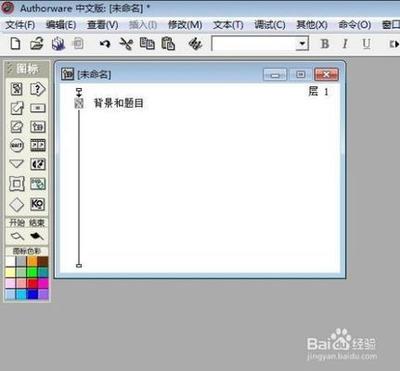
Authorware填空题的制作方法
基本制作步骤
在Authorware中制作填空题,首先需要在流程线上拖一个显示图标,并将其命名为背景和题目。接着,双击显示图标,在演示窗口里面插入一张图片作为背景,并在工具箱里面利用文字工具输入题目的题干。以下是详细的制作步骤:
步骤详解
- 创建背景和题目:
- 在流程线上拖一个显示图标,命名为“背景和题目”。
-
双击显示图标,插入背景图片,并使用文字工具输入题干。
-
设置填空题交互:
- 拖一个交互图标到流程线上,命名为“填空题”。
- 在交互图标的右面添加一个群组图标,将交互类型设置为文本输入,并命名为“黄河入海流”。
-
挨着再拖一个群组图标,命名为“空”。
-
添加答案部分:
-
按照上述方法依次再添加两个交互图标,分别命名为题干的答案部分和另一个空。
-
设置文本属性:
-
双击交互图标,在演示窗口里面的文本框上双击,设置文本的大小、演示和字体。
-
设置状态响应:
- 双击群组图标上面的虚线地方,在【交互图标】属性栏中将【状态】设置为【正确相应】。
-
另一个群组图标的属性中的状态属性设置为【错误响应】。
-
运行测试:
- 设置完毕后,单击运行快捷按钮,便可进行答题了。
制作多空填空题的方法
除了基本的填空题,还可以制作含有多个空的填空题,这种方法允许学生使用鼠标点击任意一个空后进行填空,并且如果认为填错了还可以进行修改。以下是详细的步骤:
步骤详解
- 建立程序结构:
- 打开交互图标“填空题”,输入题目。
-
建立程序结构,例如:“hr—answer—text—entry—myfile”。
-
文本输入交互设置:
- 把文本输入框套在三个“-”上,三个文本输入框对应的次序要与上层的热区交互框一致。
-
在文字输入交互对话框中设置Pattern为“,e”。
-
热区交互设置:
- 把“1”、“2”、“3空”分别设置为接受从键盘输入的任何字符。
-
设置输入文字的字体、字号、颜色等属性。
-
输入判断设置:
- 在文本输入交互分支的组合图标中建立结构,意为在任何时候只要鼠标点击某个空的“-”位就可以激活该空的输入处理。
- 如果程序只是作为一个课件程序的一部分,为了避免由于把“cp”设置为SoE而断处理。
通过以上步骤,您可以在Authorware中有效地制作出既直观又灵活的填空题,满足不同的教学需求和学习习惯。
本篇文章所含信息均从网络公开资源搜集整理,旨在为读者提供参考。尽管我们在编辑过程中力求信息的准确性和完整性,但无法对所有内容的时效性、真实性及全面性做出绝对保证。读者在阅读和使用这些信息时,应自行评估其适用性,并承担可能由此产生的风险。本网站/作者不对因信息使用不当或误解而造成的任何损失或损害承担责任。