
MAC系统怎么缩小图片?MAC缩小图片教程
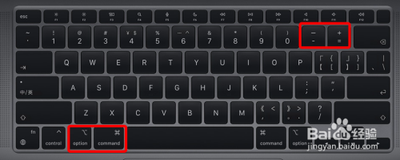
一、通过快捷键缩小图片
- 方法一:按Command的同时按 - ,可缩小图片。
- 方法二:同时按住「Command+Option+减号」键,可以缩小图片。
二、在预览中缩小图片
- 直接操作
- 直接双击打开要操作的图片文件。点击工具栏上的带 - 号的放大镜,实现在图片的缩小显示。
- 使用菜单
- 依次打开系统偏好设置 - 辅助功能,选择缩放;可以启用(勾选)使用键盘快捷键来缩放,通过相关快捷键实现缩小图片功能(如上述提到的快捷键),也可以在图片上双击直接进入可操作界面,在显示菜单下选择缩小功能操作,这里也有对应的快捷键。
三、在特定软件中缩小图片
- Photoshop(PS)中操作(如果安装了PS软件)
- 首先打开需要编辑的PS图片,进入到编辑页面中,然后在编辑页面中,按下键盘上的command+t快捷键,然后再按下shift键,滑动鼠标的滚轮就可以进行缩放图片了。
- Excel中操作(如果图片在Excel里)
- 将图片插入Excel,然后选中图片,在【格式】选项下 - 点击【压缩图片】 - 选择【使用默认分辨率】,点击【确定】,可在一定程度上缩小图片(主要是通过压缩来减小图片占用空间,间接达到缩小效果)。另外如果图片还没有在excel文档中插入,最好使用专门的软件Photoshop或者其余工具(比如系统自带的画图工具)将图片处理为适合的大小和图片格式后再插入。
- WPS(如果是在WPS相关文档中操作)
- 打开Word文档,点击【插入】,接着点击【图片】选择【来自文件】,然后选择图片,点击【打开】,接着调整图片的大小。或者将图片上传到Word空白文档中,接着选中图片,然后在工具栏点击【格式】,然后点击【压缩图片】这时候图片上出现图片压缩的弹框,选择【使用默认分辨率】,点击【确定】就行。
四、使用终端命令缩小图片(适合有一定技术基础的用户)
- 打开终端,输入特定命令可以对图片进行压缩(例如将当前文件夹下所有的jpg图片压缩成宽度1000px,高度自适应大小或者将高度压缩为1000px,宽度自适应大小等),具体命令根据需求查找相关资料,这里只是提供一种通过终端操作的思路。
五、使用在线工具缩小图片
- 可以通过浏览器输入轻秒在线或轻秒格式工厂 - 图片压缩,拖入或添加图片压缩指定大小(例如输入想要达到的大小数值如10KB等)点击开始压缩,稍等片刻即可压缩完成,并且显示压缩后的图片参数。
六、使用图片处理工具(如跳跳鱼图片处理器Mac版)
- 下载安装
- 在开始转换之前,将跳跳鱼图片处理器Mac版软件下载到Mac电脑上,打开软件时可以看到电脑左侧一共有9个功能,点击第二个【图片压缩】选项后进入下一步。
- 上传图片
- 提前将需要压缩(缩小)的图片准备好,然后通过点击【添加文件】按钮将这些图片上传到软件里,这个软件是可以批量压缩的,可以同时上传多张图片到软件中。
- 设置压缩参数
- 上传好图片后在右侧进行压缩设置,设置的参数是品质值,从软件的红色提示文字可以看到,品质值设置得越低那么等会图片就会被压缩得越小。
- 执行压缩
- 点击右上角红色按钮,就可以正式启动图片压缩程序了,等软件自动打开输出文件夹的时候,说明所有图片完成了压缩。
本篇文章所含信息均从网络公开资源搜集整理,旨在为读者提供参考。尽管我们在编辑过程中力求信息的准确性和完整性,但无法对所有内容的时效性、真实性及全面性做出绝对保证。读者在阅读和使用这些信息时,应自行评估其适用性,并承担可能由此产生的风险。本网站/作者不对因信息使用不当或误解而造成的任何损失或损害承担责任。