
禁止电脑使用U盘、限制电脑使用USB存储设备、控制USB端口使用的方法
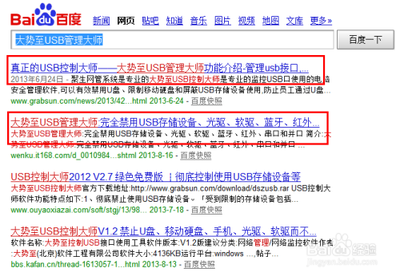
禁止电脑使用U盘及限制USB端口使用的方法
使用组策略编辑器
对于Windows系统,组策略编辑器是一个强大的管理工具,可以用来禁用USB存储设备。以下是具体步骤:
- 打开运行窗口(Win+R),输入
gpedit.msc,打开组策略编辑器。 - 依次展开计算机配置→管理模板→系统→可移动存储访问。
- 在右侧找到“所有可移动存储类:拒绝所有访问”并启用它。
修改注册表
通过修改注册表,也可以禁止电脑识别USB存储设备。具体步骤如下:
- 打开运行窗口,输入
regedit,打开注册表编辑器。 - 依次导航到
HKEY_LOCAL_MACHINE\SYSTEM\CurrentControlSet\Services\USBSTOR。 - 将
Start键的值改为4,即可禁用USB存储设备。
使用第三方安全软件
许多第三方安全软件,如杀毒软件或数据防泄密软件,都提供了禁用USB存储设备的功能。推荐选择知名且信誉良好的安全软件,如安企神软件、腾讯电脑管家等,它们通常都有USB管理功能,可以轻松禁用或限制USB存储设备的使用。
功能特点
- 自动弹出提示:当员工试图将U盘插入计算机时,系统会自动弹出提示框告知U盘已被禁用。
- 详细的日志记录:记录U盘文件的复制、粘贴、插拔等操作,便于管理和审计。
BIOS设置
在电脑的BIOS设置中,也可以找到禁用USB端口的选项。具体步骤如下:
- 重启电脑并进入BIOS设置界面(具体按键因电脑型号而异,通常为F2、F12、Delete等)。
- 在BIOS中找到与USB相关的设置选项,并将其禁用。
物理隔离
最直接但也最粗暴的方法是物理隔离USB端口。方法如下:
- 使用USB端口封堵器或胶带等工具,将电脑的USB端口封住。
使用USB管理软件
一些专门的USB管理软件允许你更灵活地控制USB存储设备的使用。推荐使用大势至USB控制系统,这款软件可以详细设置哪些USB设备可以使用,哪些被禁用,非常适合需要精细管理的场景。
功能特点
- U盘注册管理:只有注册过的U盘才能在客户端识别,非注册U盘禁止读写。
- 详细的操作记录:包括U盘文件的复制、粘贴、插拔记录;支持U盘申请使用,非授信U盘插入后可申请使用,管理者通过后可以正常使用。
通过以上方法,可以有效地限制电脑使用U盘及USB端口,提高数据安全性和管理效率。
本篇文章所含信息均从网络公开资源搜集整理,旨在为读者提供参考。尽管我们在编辑过程中力求信息的准确性和完整性,但无法对所有内容的时效性、真实性及全面性做出绝对保证。读者在阅读和使用这些信息时,应自行评估其适用性,并承担可能由此产生的风险。本网站/作者不对因信息使用不当或误解而造成的任何损失或损害承担责任。