
word会议签到表怎么制作 word制作会议签到表的教程
Word会议签到表制作教程
在现代办公环境中,会议签到表是组织会议不可或缺的一部分。使用Microsoft Word制作会议签到表是一个简单且高效的方法。以下是详细的步骤教程:
启动Word软件,进入空白文档
首先,打开你的Microsoft Word软件,并创建一个新的空白文档。这将成为你制作会议签到表的起点。
插入表格功能
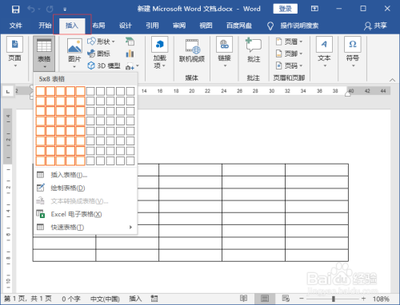
在Word的导航栏中,点击“插入”选项卡。在下拉菜单中,选择“表格”功能。这将弹出一个子菜单,其中包含各种插入表格的选项。
确定表格数量
在插入表格的子菜单中,选择你需要的表格数量。根据会议规模和签到信息的复杂性,你可以选择不同大小的表格。例如,一个常见的选择是3x7的表格。
调整表格大小
在插入表格后,你可以通过点击表格右下角的小方块并拖动来调整表格的大小。确保你的表格足够大,可以容纳所需的签到信息。
制作标题框
选中表格的第一行,然后使用单元格合并功能将这些单元格合并成一个大的单元格。这将成为你会议签到表的标题框。
调整行高
点击标题框的边框,并使用鼠标拖动来改变行高的大小。确保标题框的高度适中,以便能够容纳所有的标题信息。
输入标题
在标题框中输入你会议签到表的标题,并根据需要选择合适的字体大小和样式。通常,标题应该醒目且易于识别。
制作前半部分信息
使用单元格合并和拖动表格框体的功能,制作出会议表的前半部分信息。这可能包括会议名称、日期、地点等。
输入签到信息
在表格的适当位置(通常是第五行或任何你认为合适的位置),输入需要签到的信息。这可能是参会人员的姓名、职位、签到时间等。
插入额外的表格
如果表格的数量不够使用,可以使用插入表格功能,在表格下方插入表格。
完成会议签到表
按照以上步骤,一个实用的会议签到表就完成了!你可以根据需要进行调整和修改,以满足特定会议的要求和风格。
通过这些简单的步骤,你可以在不费力气的情况下,在Microsoft Word中制作一个实用的会议签到表。无论是大型国际会议还是小型公司内部会议,一个规范而专业的会议签到表都将是必备的工具。开始使用Word插入表格功能制作你自己的会议签到表吧!