
steam怎么卸载游戏?steam卸载删除游戏教程
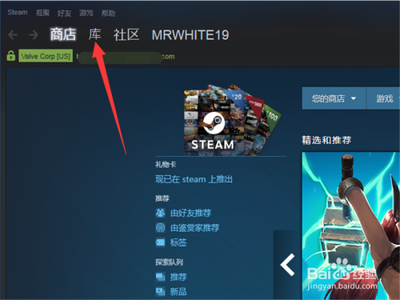
Steam卸载游戏教程
使用Steam客户端卸载游戏
在Steam客户端中卸载游戏是最直接的方法。以下是具体步骤:
步骤一:打开Steam客户端并登录
启动你的Steam客户端,确保你已经登录到你的账户。
步骤二:访问游戏库
在Steam主界面上,点击库选项卡,进入你的游戏库。
步骤三:找到并选择要卸载的游戏
在游戏库中,找到你想要卸载的游戏。你可以通过搜索框快速查找。
步骤四:卸载游戏
右键点击游戏,选择管理选项。在弹出的菜单中,选择卸载。系统会弹出一个确认窗口,确认卸载后,游戏将被从你的计算机中删除。
通过Steam设置卸载游戏
除了直接在游戏库中卸载游戏,你还可以通过Steam的设置菜单进行卸载。以下是步骤:
步骤一:启动Steam并登录
启动Steam并登录。
步骤二:进入设置菜单
点击左上角的Steam菜单,选择设置。
步骤三:查看并选择要卸载的游戏
在下拉菜单中,选择设置选项。在设置窗口中,找到下载选项并点击。在下载设置中,你可以看到已安装的游戏列表,选择要卸载的游戏,点击它,然后点击确认以完成卸载。
使用Steam库的已安装过滤器
Steam库提供了已安装过滤器,方便玩家快速找到已安装的游戏。以下是具体步骤:
步骤一:启动Steam并登录
启动Steam并登录。
步骤二:进入游戏库并选择已安装过滤器
进入游戏库,选择已安装过滤器。在库的左侧,找到已安装过滤器,点击它。
步骤三:卸载游戏
在已安装的游戏列表中,找到你想要卸载的游戏。右键点击游戏,选择管理选项。在管理选项中选择卸载,并确认。
使用Steam的游戏属性卸载游戏
Steam还允许玩家通过游戏的属性菜单进行卸载。以下是步骤:
步骤一:访问游戏库并选择游戏
在游戏列表中找到你想卸载的游戏。右键点击游戏并选择属性。
步骤二:卸载游戏
右键点击游戏,选择属性选项。在属性窗口中,点击本地文件选项卡。在本地文件选项卡中,找到卸载游戏按钮,点击它。
卸载游戏后的重新安装
如果你在卸载游戏后决定重新安装,可以按照以下步骤进行:
步骤一:进入游戏库
点击库选项卡,进入你的游戏库。
步骤二:选择已卸载的游戏
找到已卸载的游戏,它会显示为未安装。选择安装路径,系统会询问你安装路径,选择你希望安装的路径。
步骤三:等待安装完成
选择安装路径后,等待安装完成。通过这种方式,你可以轻松地重新安装之前卸载的游戏。
注意事项
存档文件的处理
大多数情况下,卸载游戏不会删除你的存档文件。Steam会将存档保存在云端,除非你在本地保存了存档并手动删除。建议在卸载之前检查游戏的存档设置。
查看和管理游戏存档
你可以通过游戏的选项菜单查看存档设置,部分游戏也会在Steam云中保存存档。确保在游戏设置中启用云存档功能。
硬盘空间的节省
卸载游戏将释放占用的硬盘空间。不同游戏占用的空间不同,某些大型游戏可能会占用数十GB的空间。
Steam账户的影响
卸载游戏不会影响你的Steam账户。你可以随时重新安装游戏,并且所有的成就和游戏记录都会保留在你的账户中。
批量卸载的限制
Steam目前不支持批量卸载多个游戏。你需要逐个右键点击游戏并选择卸载。不过,你可以使用已安装过滤器快速找到并卸载多个游戏。
通过以上步骤和注意事项,你可以有效地在Steam上卸载游戏,并确保你的数据和硬盘空间得到有效管理。