
怎么查看网页星号密码?4种浏览器网页星号点号密码查看方法介绍
如何查看网页星号密码?4种浏览器网页星号点号密码查看方法介绍
Internet Explorer (IE) 浏览器
方法一:使用开发者工具
- 按
F12打开开发者工具。 - 找到包含密码的输入框元素。
- 右键点击该元素,选择
检查元素。 - 在元素属性中找到
type="password",将其修改为type="text"。这样密码就会以明文形式显示出来。
方法二:使用第三方工具
- 推荐使用 网页密码查看精灵,这是一个专门为IE内核浏览器设计的工具,可以有效查看IE内核浏览器中的隐藏密码。
Google Chrome 浏览器
方法一:使用内置密码管理器
- 在地址栏输入
chrome://settings/passwords或通过右上角的菜单(☰)进入设置。 - 在“密码和表单”部分,点击“管理密码”。
- 找到你想要查看的网页密码,点击“显示”,然后输入你的电脑登录密码即可显示。
方法二:使用第三方工具
- 推荐使用 ChromePass,这是一个专门用于Chrome浏览器的密码查看工具,操作简单且有效。
方法三:使用开发者工具(适用于技术小白)
- 按
F12打开开发者工具。 - 找到包含密码的输入框元素。
- 右键点击该元素,选择
检查元素。 - 在元素属性中找到
type="password",将其修改为type="text"。这样密码就会以明文形式显示出来。
Mozilla Firefox 浏览器
方法一:使用开发者工具
- 按
F12打开开发者工具。 - 找到包含密码的输入框元素。
- 右键点击该元素,选择
检查元素。 - 在元素属性中找到
type="password",将其修改为type="text"。这样密码就会以明文形式显示出来。
方法二:使用第三方工具
- 推荐使用 ViewPass,这是一个通用的星号密码查看器,适用于多种浏览器和应用程序,只需将鼠标悬停在密码窗口即可查看具体信息。
搜狗浏览器
方法一:安装插件
- 点击工具菜单项,从弹出的菜单中选择工具盒子项。
- 在打开的工具盒子面板中,点击添加按钮。
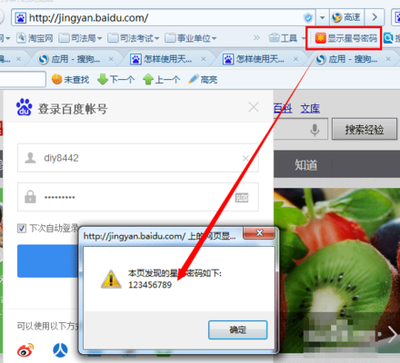
- 在应用中心界面中,搜索“显示星号密码”并点击安装按钮。
- 安装完成后,点击显示星号密码按钮即可查看当前页面表单中的星号密码。
通过上述方法,你可以轻松查看网页中的星号密码。但请注意,在使用这些方法时,务必确保你的行为合法合规,尊重他人的隐私权。
本篇文章所含信息均从网络公开资源搜集整理,旨在为读者提供参考。尽管我们在编辑过程中力求信息的准确性和完整性,但无法对所有内容的时效性、真实性及全面性做出绝对保证。读者在阅读和使用这些信息时,应自行评估其适用性,并承担可能由此产生的风险。本网站/作者不对因信息使用不当或误解而造成的任何损失或损害承担责任。