
sketchup怎么使用贝兹曲线插件做曲线?
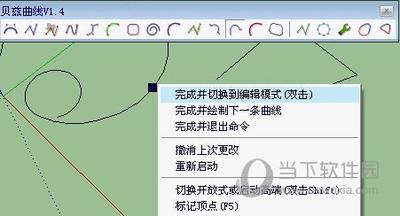
SketchUp使用贝兹曲线插件做曲线的方法
一、绘制曲线
- 基本绘制操作
- 可以逐个点进行绘制,绘制完成后右键点击完成即可。也可以右键在菜单中选择编辑,做细调整。还可以点击工具栏以后直接更改段数与最大控制点,画完以后也能进行更改,这和自带圆弧改段数的操作类似。
- 借助网格把握空间关系(绘制复杂空间曲线时)
- 建网格,推荐使用su自带沙盒里的网格。例如,连接两端点,将第一个弯曲点设为10005000mm参考网格点,第二个弯曲点设为300010000mm沙盒网格点,第三个弯曲点设为4000*15000mm参考网格点,以此完成曲线的精确放样。因为在SketchUp里绘制曲线尤其是复杂空间曲线时,仅凭肉眼很难判断曲线的空间形态,使用贝兹曲线工作时曲线的空间关系也很难把握,建网格有助于解决这个问题。
二、闭合成面操作
- 操作步骤
- 在打开的软件(如su2018)中,选择贝兹曲线命令。然后选择开始点和结束点,双击结束点并进入编辑模式,双击增加或删除控制点,拖动控制点进行调整,实现闭合成面。
三、导入与显示插件工具栏
- 导入插件后操作
- 如果是在SketchUp导入贝兹曲线插件后,在视图 - 工具中勾选贝兹曲线,工具栏就会显示出来,然后就可以使用了。
本篇文章所含信息均从网络公开资源搜集整理,旨在为读者提供参考。尽管我们在编辑过程中力求信息的准确性和完整性,但无法对所有内容的时效性、真实性及全面性做出绝对保证。读者在阅读和使用这些信息时,应自行评估其适用性,并承担可能由此产生的风险。本网站/作者不对因信息使用不当或误解而造成的任何损失或损害承担责任。