
word怎么生成二维码? word制作二维码内容的教程
Word制作二维码内容的教程
基本步骤
在Word中制作二维码是一个相对简单的过程,可以通过以下步骤完成:
打开Word软件并选择“插入”选项卡
首先,打开你的Word软件,点击界面上的“插入”选项卡。
绘制矩形并添加文本框
在“插入”选项卡中,点击“形状”,然后选择“基本形状”里的“矩形”。绘制出一个矩形后,右击该矩形,选择“添加文本框”。
输入二维码内容
在文本框内输入你想要生成的网址或其他信息。
插入二维码
选中该文本框,再次点击“插入”选项卡,在“插入”菜单中选择“二维码”选项。
设置二维码参数
在弹出的二维码设置窗口中,你可以调整二维码的大小、纠错级别、颜色等参数,以适应你的需求。
导出二维码为图片
设置好参数后,点击“确定”。此时,你可以在Word文档中看到一个二维码图案。,你可以将这个二维码导出为图片,方法是先选中二维码,然后点击“文件”选项卡,选择“导出”菜单,再选择“创建PDF/XPS文档”选项即可。
使用开发工具制作二维码
对于熟悉Word开发工具的用户,还可以通过以下步骤使用开发工具来制作二维码:
启用开发工具
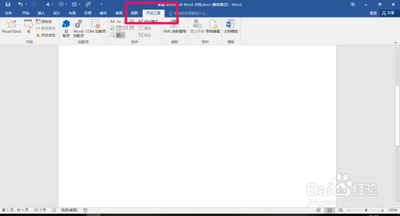
点击【文件】-【选项】,打开Word选项对话框,选择自定义功能区选项卡,勾选开发工具复选框,点击确定。
添加条形码控件
点击【开发工具】-【控件】-【旧式工具】-【其他控件】,选择MicrosoftBarCodeControl选项,点击确定。
设置二维码样式和内容
在条形码上单击鼠标右键,选择属性命令,设置样式为11-QRCode,并在Value旁边的文本框中输入二维码内容。
使用第三方工具生成二维码
除了在Word内部制作二维码外,还可以使用第三方工具来生成二维码:
使用三维推工具
登录三维推控制台,点击营销工具中的文件推广功能,上传Word文件,设置细节后生成二维码。
使用微信二维码生成器
打开浏览器搜索机智熊二维码,上传Word文件,设置有效期、密码等内容后生成二维码。
使用在线二维码生成器
访问在线二维码生成器网站,上传Word文件,下载生成的二维码图片,然后将其插入到Word文档中。
通过以上方法,你可以根据自己的需求选择合适的方式来制作二维码,无论是简单的文本链接还是复杂的文档链接,都可以轻松转换为二维码,方便分享和传播。