
vb6.0怎么制作一个抽奖小程序? vb6.0抽奖器的制作方法
一、界面设计
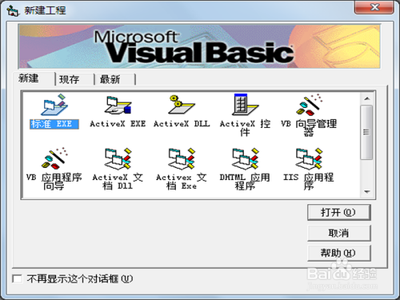
- 创建新工程
- 打开VB6.0,新建一个标准EXE工程。
- 添加控件
- 标签(Label):用于显示中奖信息等。可以添加一个Label控件,设置其属性如Caption为空(用来显示抽奖结果)、字体大小和颜色等根据需求调整。
- 按钮(CommandButton):添加“开始抽奖”和“停止抽奖”按钮。设置它们的Caption属性分别为“开始抽奖”和“停止抽奖”。
- 列表框(ListBox):如果抽奖的对象是一个列表(如人员名单等),可以添加一个ListBox控件,并将抽奖的候选对象添加到列表框中。例如,在Form_Load事件中添加如下代码来添加人员名单:
vb
Private Sub Form_Load()
    List1.AddItem "张三"
    List1.AddItem "李四"
    List1.AddItem "王五"
    '...添加更多人员
End Sub
二、实现抽奖逻辑
- 随机抽取功能(开始抽奖)
- 在“开始抽奖”按钮的Click事件中编写代码来实现随机抽取。可以使用VB6.0的随机函数Rnd。例如,如果是从列表框中随机抽取一个项目:
vb Dim i As Integer Dim totalItems As Integer Dim rndIndex As Integer Private Sub Command1_Click()'假设Command1是“开始抽奖”按钮 totalItems = List1.ListCount Timer1.Enabled = True '假设已经添加了一个名为Timer1的定时器控件并设置了合适的Interval属性,如500 End Sub - 定时器(Timer)控件用于实现不断变化的抽奖效果。在定时器的Timer事件中编写如下代码:
vb Private Sub Timer1_Timer() rndIndex = Int(Rnd * totalItems) Label1.Caption = List1.List(rndIndex) End Sub - 停止抽奖功能
- 在“停止抽奖”按钮的Click事件中,使定时器停止工作,并确定的中奖结果。
vb
Private Sub Command2_Click()'假设Command2是“停止抽奖”按钮
    Timer1.Enabled = False
    '这里可以添加代码将中奖结果保存到数据库或者进行其他操作
End Sub
三、优化与扩展
- 视觉效果优化
- 可以通过改变标签(Label)的字体颜色、大小或者添加动画效果(如闪烁等)来增强抽奖的视觉效果。例如,要实现闪烁效果,可以在定时器的Timer事件中添加代码来改变字体颜色:
vb Private Sub Timer1_Timer() rndIndex = Int(Rnd * totalItems) Label1.Caption = List1.List(rndIndex) If Label1.ForeColor = vbBlack Then Label1.ForeColor = vbRed Else Label1.ForeColor = vbBlack End If End Sub - 数据来源扩展
- 如果抽奖的数据来源不是手动在代码中添加,而是从数据库或者文件中读取,可以使用VB6.0的数据库访问技术(如ADO等)或者文件读取函数来获取数据。例如,从文本文件中读取人员名单到列表框:
vb
Private Sub Form_Load()
    Dim s As String
    Open "c:\persons.txt" For Input As #1
    Do While Not EOF(1)
        Line Input #1, s
        List1.AddItem s
    Loop
    Close #1
End Sub
本篇文章所含信息均从网络公开资源搜集整理,旨在为读者提供参考。尽管我们在编辑过程中力求信息的准确性和完整性,但无法对所有内容的时效性、真实性及全面性做出绝对保证。读者在阅读和使用这些信息时,应自行评估其适用性,并承担可能由此产生的风险。本网站/作者不对因信息使用不当或误解而造成的任何损失或损害承担责任。