
CrystalDiskMark u盘固态硬盘测试工具的使用教程与说明
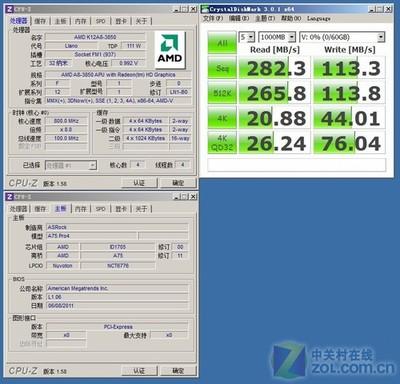
CrystalDiskMark u盘固态硬盘测试工具的使用教程与说明
软件简介
CrystalDiskMark(简称CDM)是一款由CrystalDewWorld公司开发的免费磁盘性能测试实用程序。它提供了一个直观的界面,使用户能够轻松地测试磁盘的读写速度,并获取详细的性能数据。
功能特点
- 多种测试模式:包括连续读写(SEQ)、随机读写(RND)以及针对不同队列深度(如4KQD32)的测试,全面评估硬盘性能。
- 详细数据展示:测试完成后,用户可以看到包括连续读写速度、随机读写速度在内的多项性能指标。
- 易于操作:用户友好的界面设计,适合各类用户快速上手进行硬盘性能测试。
使用步骤
准备阶段
- 下载并解压CrystalDiskMark到您的计算机上。
- 确保您的U盘或固态硬盘已正确连接到电脑。
进行测试
- 打开CrystalDiskMark软件。
- 在软件界面的上方找到并点击“5”下拉框,设置测试次数(例如,选择5次以提高测试结果的准确性)。
- 点击“1GiB”下拉框,选择合适的测试规模(根据您的需求和时间安排选择)。
- 在界面右上方找到并点击“测试分区”下拉框,选择您想要测试的磁盘分区或文件夹。
- 点击界面左上方的“ALL”按钮,开始对整个选定的存储设备进行测试。
查看和分析结果
- 测试完成后,界面上将显示各项测试的数值,包括连续读写速度、随机读写速度等。
- 特别注意4KQD32测试项,这有助于评估硬盘在处理小文件或进行随机读写时的性能。
保留和分享数据
- 如果需要保留检测资料,点击“编辑/复制”,复制检测的数据。
- 您可以将这些数据粘贴到Word文档中保存,便于日后分析和分享。
结束测试
- 点击“文件/退出”,结束硬盘读写速度的检测。
注意事项
- 在进行大规模测试时,请注意这可能会对SSD的耐久度产生影响(即写入太多数据可能影响其预期寿命)。
- 建议在进行多次测试后取平均值,以获得更准确的性能评估结果。
通过以上步骤,您可以有效地使用CrystalDiskMark来测试您的U盘或固态硬盘的性能。希望这篇教程对您有所帮助!
本篇文章所含信息均从网络公开资源搜集整理,旨在为读者提供参考。尽管我们在编辑过程中力求信息的准确性和完整性,但无法对所有内容的时效性、真实性及全面性做出绝对保证。读者在阅读和使用这些信息时,应自行评估其适用性,并承担可能由此产生的风险。本网站/作者不对因信息使用不当或误解而造成的任何损失或损害承担责任。