
movie studio怎么打马赛克? moviestudio视频打码的教程
Movie Studio视频打码教程
使用Movie Studio进行视频打码
在Movie Studio中,如果你想要给视频添加马赛克,可以按照以下步骤操作:
步骤一:导入视频片段
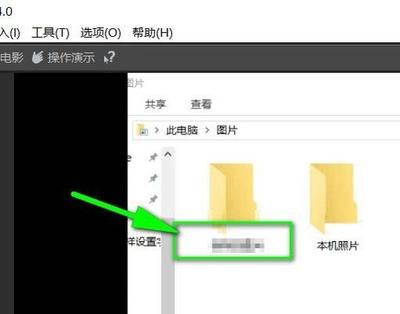
首先,将你需要编辑的视频片段导入到Movie Studio中。
步骤二:复制视频轨道
将视频片段拖拽到视频轨道上,并在视频轨道的相应位置单击右键,选择“复制轨道”选项。
步骤三:添加马赛克特效
在下方的轨道中,你会看到一个新产生的视频片段。接下来,你需要在这个片段上添加马赛克特效。在视频FX中找到“像素化”特效,并将其拖拽到视频片段上。
步骤四:调整马赛克大小和范围
在弹出的窗口中,你可以指定马赛克(即像素化)的大小。为了精确控制马赛克的范围,建议使用裁切特效来约束像素化特效的范围,并调整中心点以及大小。
步骤五:预览和调整
在预览界面查看像素化效果,确保马赛克的效果符合你的预期。如果需要,可以进行进一步的调整。
其他视频编辑软件中的打码方法
除了Movie Studio,还有许多其他的视频编辑软件也支持添加马赛克功能:
使用Adobe Premiere Pro
Adobe Premiere Pro是一款专业的视频编辑软件,你可以选择要打马赛克的区域,然后将其覆盖在视频上。
使用Final Cut Pro
Final Cut Pro同样提供了丰富的视频编辑工具,包括打马赛克功能。通过简单的操作即可完成打码。
使用在线打码工具
如果你不想下载和安装视频编辑软件,可以使用在线打码工具,如Kapwing、Clideo等。这些工具操作简单,适合没有编辑经验的用户。
使用手机APP进行打码
市面上还有一些手机APP可以帮助你进行视频打码,例如Vivavideo等。这些程序通常提供各种形状的马赛克进行打码,操作简便。
注意事项
- 在进行视频打码时,确保你已经获得了相应的授权,避免侵犯他人的版权或隐私权。
- 根据不同的需求选择合适的打码方法和工具,以达到最佳的视觉效果和保护效果。
通过以上方法,你可以轻松地在Movie Studio或其他视频编辑软件中为视频添加马赛克,保护你的视频内容不被泄露。