
Word文档中怎么给图片添加标记线或圆圈
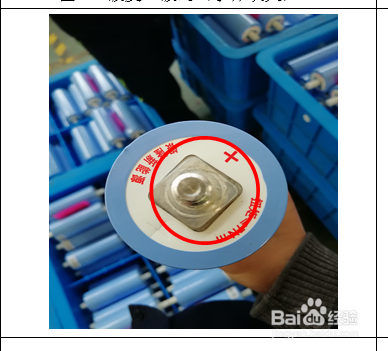
在Word文档中给图片添加标记线或圆圈是一个相对简单的过程,可以通过以下几种方法实现:
方法一:使用形状工具
-
插入形状
首先,在Word文档中插入你需要标记的图片。然后,点击“插入”选项卡,选择“形状”。 -
绘制图形
在空白处使用鼠标拖动画出一个圆形或其他你需要的形状。你可以根据需要调整形状的大小和位置。 -
设置围绕方式
选中你刚刚绘制的图形,然后在“绘图工具”中找到“格式”选项卡,点击“形状轮廓”。在这里,你可以设置图形的填充颜色和轮廓颜色。为了使标记线或圆圈浮于文字上方,确保选择了“浮于文字上方”的选项。 -
调整大小和位置
根据需要调整图形的大小和位置,确保它正好位于你想要标记的图片部分。
方法二:使用截图工具
如果你觉得手动绘制图形太麻烦,可以使用截图工具先对图片进行标记,然后再将其粘贴到Word文档中。常用的截图工具有微信电脑版截图、QQ截图以及某些浏览器的自动截图工具。
方法三:使用红色轮廓线
这种方法特别适合于快速给图片中的特定部分添加标记。
-
插入图片
打开你的Word文档,并插入你需要标记的图片。 -
绘制椭圆形
在插入选项卡中点击“形状”,选择“椭圆形”。然后在图片上拖动鼠标左键绘制出一个椭圆形。如果你需要正圆形,可以按住Shift键的同时进行拖动绘制。 -
设置轮廓颜色
选中绘制的椭圆形,点击“绘图工具”中的“格式”→“形状轮廓”,选择红色作为轮廓颜色。 -
无填充效果
确保将形状的填充设置为“无填充颜色”,这样轮廓线就会显示出来。
方法四:组合形状和文本框
如果你需要在标记旁边添加文字说明,可以考虑使用文本框。
-
插入图片和形状
按照上述方法在图片上添加一个圆形或其他形状。 -
插入文本框
点击“插入”选项卡,选择“文本框”,然后在图片旁边绘制一个文本框。 -
输入文字
在文本框中输入你想要添加的文字说明。 -
设置无填充效果
选中文本框和形状,确保它们的填充设置为“无填充颜色”,并且轮廓线清晰可见。
通过以上几种方法,你可以轻松地在Word文档中为图片添加标记线或圆圈,以便更好地突出或解释图片中的特定部分。