
ae怎么制作图形遮罩或者文字遮罩? ae遮罩的使用方法
一、常规制作图形遮罩或文字遮罩的方法
- 导入背景素材
- 首先要打开AE软件,然后导入被遮蔽的背景素材,这是制作遮罩效果的基础步骤。
- 导入遮罩素材
- 接着导入要遮罩的素材,这个素材可以是镂空的LOGO,也可以是AE里面的图形素材等。
- 选择遮蔽类型
- 在遮罩选择里面,选择要遮蔽的类型即可完成基本的遮罩操作,此时可以看到遮蔽完成的效果。
- 调整图层位置实现不同效果
- 可以更改上下两个图层(背景素材层和遮罩素材层)的位置,实现不同的遮罩效果。
- 关于文字遮罩的实现
- 同样的道理,按照上述步骤也可以实现文字效果的遮罩。需要注意的是,遮罩层看重的是图形(包括文字的外轮廓)的外轮廓。
二、利用文字图层制作文字遮罩的特定方法
- 创建合成与导入背景素材
- 在AE中创建一个新的合成,并导入想要使用的背景素材。
- 创建文字图层并输入文字
- 创建一个文字图层并输入想要转化为遮罩的文字,并且将文字图层放置在背景素材上方。
- 创建蒙版
- 选择文字图层并右键点击,在弹出菜单中选择“蒙版>新建蒙版>文字”,这样会在文字图层上自动生成一个蒙版。
- 调整蒙版属性
- 在蒙版属性面板中,调整蒙版的位置、大小和形状,确保它覆盖到背景素材上。
- 设置蒙版模式
- 在蒙版属性面板中,将蒙版模式设置为“遮罩”。
- 调整其他参数(可选)
- 如果需要,可以进一步调整文字的颜色、字体和大小,以及背景素材的透明度等参数,以达到想要的效果。
三、其他遮罩制作相关方法
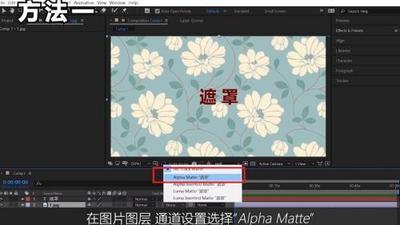
- 利用AlphaMatte制作遮罩文字(方法一)
- 新建合成放入图片和文字,注意图层位置,文字置于图片上。
- 在图片图层通道设置选择AlphaMatte,即完成遮罩文字,得到的遮罩文字可以通过移动图片出现不同纹理。
- 利用效果栏设置遮罩(方法二)
- 添加到图片图层,选择文字层作为遮罩源。
- 在效果栏搜索设置遮罩,添加到图片图层,选择文字层作为遮罩源,关闭文字图层显示,即完成遮罩文字,文字不随图片位置发生改变。
- 利用钢笔工具创建遮罩并制作遮罩动画(适用于图形遮罩动画)
- 使用钢笔工具创建遮罩。
- 然后打开图层蒙版,给蒙版路径打上关键帧并创建路径动画即可完成任务。不过要注意可能因为官方版本更新引起的不一致情况。
本篇文章所含信息均从网络公开资源搜集整理,旨在为读者提供参考。尽管我们在编辑过程中力求信息的准确性和完整性,但无法对所有内容的时效性、真实性及全面性做出绝对保证。读者在阅读和使用这些信息时,应自行评估其适用性,并承担可能由此产生的风险。本网站/作者不对因信息使用不当或误解而造成的任何损失或损害承担责任。