
edius视频怎么改变颜色? edius制作震撼视频效果的教程
Edius视频颜色改变及制作震撼视频效果的教程
改变视频颜色的方法
在Edius中改变视频颜色主要依赖于颜色轮滤镜和其他色彩校正工具。以下是详细的步骤和方法:
使用颜色轮滤镜改变视频颜色
-
启动Edius并导入素材
启动Edius 6后,导出一段待处理的视频素材,播放查看。 -
添加颜色轮滤镜
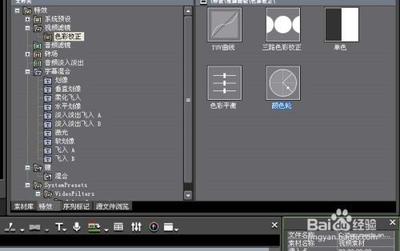
从特效库中选择视频滤镜,接着从右边的窗口中找到颜色轮,并拖拽到视频轨道上。 -
调整颜色
双击颜色轮调出颜色轮对话框,选择关键帧进行颜色调整。例如,在第一秒处设置色调为120,饱和度为20,亮度为25,对比度为57;在第八秒处设置色调为100,饱和度为50,亮度为55,对比度为40。 -
输出视频
点击确定按钮后,执行文件-输出-输出到文件命令,选择类型并输入名称保存在一个合适的位置上即可。
使用单色效果进行变色
-
新建工程并添加素材
启动Edius 6,新建一工程,进入主界面后,右键单击va轨道,从下拉菜单中选择添加素材选项。 -
分段处理视频
浏览视频选择截取的位置,将视频进行分段处理,并删除不需要的部分。 -
添加单色效果
从特效库中找到视频滤镜选项,接着选择色彩校正,从左边找到单色选项。拖拽单色效果到va轨道上,双击右下角的单色调出单色对话框窗口。 -
设置关键帧调整颜色
在单色对话框中勾选单色,并对U和V分别添加关键帧,选择一定的时间段,再次添加关键帧。设置U和V的颜色值以达到所需的变色效果。 -
渲染导出视频
按F11键将文件渲染导出即可,这样就设置了变色视频效果。
制作震撼视频效果的技巧
除了改变视频颜色,还可以通过以下技巧来制作震撼的视频效果:
使用色彩校正工具调整视频色彩
-
色彩平衡
可以快速调整视频的色度、亮度以及对比度,使视频看起来更加生动和专业。 -
三路色彩校正
调节其中的黑白灰平衡,有助于矫正不正常的视频颜色,使其看起来正常一些。 -
YUV曲线调整
对视频的YUV属性进行线性的调整,进一步精细控制视频色彩。
利用预置色彩效果增强视觉效果
Edius提供了一些预置的色彩效果,如褐色1.2.3等,可以直接设置好参数的“色彩平衡”,快速达到想要的效果。
对视频中对象进行单独调色
对于视频中特定的对象,可以先进行去色处理,再上色,这样颜色可控性更强,效果更加自然。
通过以上步骤和技巧,您可以在Edius中有效地改变视频颜色,并制作出震撼的视频效果。希望这些教程对您有所帮助!