
pr怎么设置分辨率? premiere分辨率的设置方法
Adobe Premiere Pro(PR)分辨率设置方法
设置项目分辨率
在Adobe Premiere Pro中设置项目分辨率是确保视频项目符合特定发布要求的关键步骤。以下是详细的设置方法:
打开项目并选择分辨率
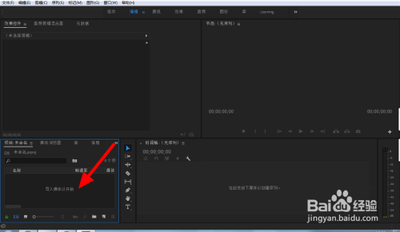
- 打开Adobe Premiere Pro,并导入您需要编辑的视频素材。
- 在项目窗口中,找到并右键点击您的视频素材,选择“添加到序列(Add to Sequence)”以将其添加到时间轴序列中。
- 在顶部的菜单栏中,点击“序列(Sequence)”按钮,这将打开序列设置窗口。
调整分辨率
- 在序列设置窗口中,您可以调整“编辑模式(Editing Mode)”下的“帧大小(Frame Size)”来设置项目的分辨率。您可以选择预设的分辨率,也可以手动输入自定义的分辨率值。
- 例如,如果您需要设置分辨率为1280x720,可以在“帧大小(Frame Size)”框中输入“1280x720”,然后点击确定。
导出视频时的分辨率设置
导出视频时,确保设置正确的分辨率同样重要,以避免视频质量下降。
导出设置中的分辨率调整
- 在序列设置窗口中完成分辨率调整后,点击“文件(File)”菜单,选择“导出(Export)”。
- 在导出窗口中,选择“媒体(Media)”选项,然后点击“导出(Export)”。
- 在弹出的导出设置中,找到“基本视频设置(Basic Video Settings)”部分,在这里您可以调整目标分辨率。
- 确保导出的分辨率小于或等于源文件的分辨率,以避免拉伸损坏画质。
注意事项
- 调整分辨率可能会导致视频质量下降,需要根据具体情况来选择最合适的分辨率。
- 如果您在导出过程中遇到分辨率设置不正确的问题,可以尝试重新打开序列设置并再次调整分辨率,然后再次尝试导出。
通过以上步骤,您应该能够在Adobe Premiere Pro中成功设置项目分辨率以及导出视频时的分辨率。希望这些信息对您有所帮助!
本篇文章所含信息均从网络公开资源搜集整理,旨在为读者提供参考。尽管我们在编辑过程中力求信息的准确性和完整性,但无法对所有内容的时效性、真实性及全面性做出绝对保证。读者在阅读和使用这些信息时,应自行评估其适用性,并承担可能由此产生的风险。本网站/作者不对因信息使用不当或误解而造成的任何损失或损害承担责任。