
VisualStudio怎么实现点击网页中的按钮动态显示文本?
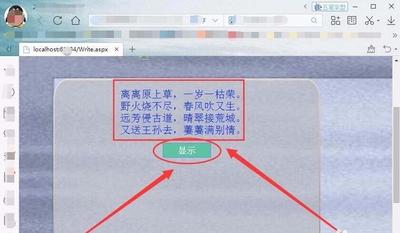
[一、整体思路]
在Visual Studio中实现点击网页中的按钮动态显示文本,通常涉及到Web开发相关的技术。基本思路是创建一个包含按钮和用于显示文本元素的网页,然后通过JavaScript来处理按钮的点击事件,并在事件处理函数中修改用于显示文本的元素的内容。
[二、具体步骤]
- 创建Web项目
- 在Visual Studio中创建一个新的Web项目。例如,可以创建一个ASP.NET Web应用程序(可以是基于MVC或者Web Forms等不同模式,这里以简单的Web Forms为例)。
- 在项目中创建一个.aspx页面,这个页面将包含我们的按钮和显示文本的元素。
- 设计网页布局
- 在.aspx页面中,可以使用HTML来布局按钮和用于显示文本的元素。例如: ```html
- 这里创建了一个按钮(`input`类型为`button`),其`id`为`myButton`,还有一个`<p>`标签用于显示文本,其`id`为`displayText`。
3. **编写JavaScript代码处理点击事件**
   - 在ASP.NET Web Forms中,可以将JavaScript代码放在`<script>`标签内,可以直接放在.aspx页面中(为了代码结构清晰,也可以放在单独的.js文件中然后在页面中引用)。
html
``
- 这里使用document.getElementById方法获取按钮和显示文本的元素。当按钮被点击时,通过修改
标签的innerHTML`属性来显示我们想要的文本。
[三、其他考虑因素]
- 兼容性
- 如果要考虑不同浏览器的兼容性,可能需要对JavaScript代码进行更多的测试和调整。例如,某些旧版本的浏览器可能对一些JavaScript特性的支持不完全相同。
- 使用框架或库
- 如果项目比较复杂,可以考虑使用一些JavaScript框架或库,如jQuery等。使用jQuery可以简化代码的编写,例如:
```html
``
- 这里首先引入了jQuery库,然后使用jQuery的选择器$来获取元素和处理点击事件,并且使用text`方法来设置显示文本的内容。
本篇文章所含信息均从网络公开资源搜集整理,旨在为读者提供参考。尽管我们在编辑过程中力求信息的准确性和完整性,但无法对所有内容的时效性、真实性及全面性做出绝对保证。读者在阅读和使用这些信息时,应自行评估其适用性,并承担可能由此产生的风险。本网站/作者不对因信息使用不当或误解而造成的任何损失或损害承担责任。