
Excel怎么添加开发工具?Excel添加开发工具选项教程
Excel添加开发工具选项教程
添加开发工具的基本步骤
要在Excel中添加开发工具选项,可以按照以下基本步骤操作:
-
打开Excel软件
首先,在桌面上双击Excel的快捷图标,进入Excel的操作界面。 -
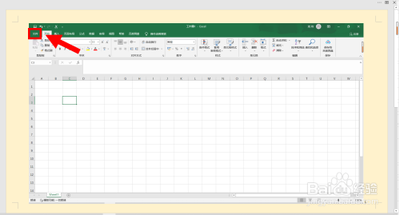
访问文件选项
在Excel的顶部菜单栏中,找到并点击“文件”按钮。这个按钮通常位于左上角位置。 -
进入选项设置界面
在弹出的文件菜单中,选择“选项”按钮。这一步将打开Excel的选项设置界面。 -
自定义功能区
在选项设置界面中,选择“自定义功能区”选项。这个选项通常位于左侧菜单栏中。 -
勾选开发工具选项
在自定义功能区选项中,找到“所有选项卡”列表,并勾选其中的“开发工具”选项。然后,在“主要功能区”中,找到并勾选“开发工具”。 -
保存并关闭设置
点击“确定”按钮来保存设置,并关闭选项设置界面。此时,你会发现标题栏中已经出现了“开发工具”按钮,代表着开发工具选项卡已成功调出。
具体操作细节
通过文件选项添加开发工具
-
打开Excel表格
打开一个Excel表格文件,在标题栏上寻找是否存在开发工具选项卡。如果没有找到该选项卡,则需要进行后续步骤。 -
点击文件选项
在Excel的顶部菜单栏中,找到并点击"文件"按钮。该按钮通常位于左上角位置。 -
选择选项
在弹出的文件菜单中,选择"选项"按钮。这一步将打开Excel的选项设置界面。 -
自定义功能区
在选项设置界面中,选择"自定义功能区"选项。这个选项通常位于左侧菜单栏中。 -
勾选开发工具
选择所有选项卡中的开发工具在自定义功能区选项卡中,找到"所有选项卡"列表,并勾选其中的"开发工具"选项。步骤五:选择所有选项卡中的开发工具在自定义功能区选项卡中,找到"所有选项卡"列表,并勾选其中的"开发工具"选项。 -
保存设置
对添加的开发工具打上对号在选项卡列表下方的"主要功能区"中,找到并勾选"开发工具"。点击"确定"按钮来保存设置,并关闭选项设置界面。
注意事项
- 确保你已经安装并启用了Excel的开发工具功能。在某些情况下,可能需要重新安装Excel或使用管理员权限运行程序。
- 如果你在使用过程中遇到任何问题,可以参考Excel的帮助文档或在线教程获取更多帮助。
通过以上步骤,你应该能够在Excel中成功添加并使用开发工具选项卡,提高你的工作效率和数据处理能力。