
TeamViewer文件传输中的文件或文件夹怎么删除?
如何在TeamViewer文件传输中删除文件或文件夹
在TeamViewer文件传输过程中,如果你需要删除特定的文件或文件夹,可以按照以下步骤操作:
删除文件或文件夹的步骤
通过TeamViewer界面删除
- 打开TeamViewer并登录你的账号。
- 点击“文件传输”选项。
- 输入远程连接的ID并点击“连接”。
- 输入密码后点击“登录”,这将弹出文件传输窗口。
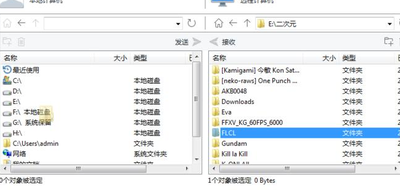
- 在文件传输窗口中,找到你需要删除的文件或文件夹,并使其处于选中状态。
- 点击“删除”图标或使用快捷键“Delete”来删除选中的文件或文件夹。
注意事项
- 在执行删除操作之前,请确保你已经备份了重要数据,以防万一。
- 如果你不确定如何操作,或者在删除过程中遇到任何问题,可以参考TeamViewer的官方文档或联系客服获取帮助。
完全卸载TeamViewer的步骤
如果你不仅想删除传输中的文件,还想彻底卸载TeamViewer软件,可以按照以下步骤进行:
卸载TeamViewer软件的步骤
- 关闭TeamViewer程序。
- 打开“控制面板”,选择“程序”或“程序和功能”。
- 找到并选择“TeamViewer”,点击“卸载”或“删除”按钮。
清理残留文件和注册表项
- 手动删除残留文件:
-
打开文件资源管理器,导航到
C:\Program Files (x86)\TeamViewer文件夹,删除所有与TeamViewer相关的文件和文件夹。 -
清理注册表项(需谨慎操作):
- 使用注册表编辑器(
regedit),删除TeamViewer的相关注册信息。注意备份注册表以防止意外情况发生。
重启计算机
完成以上步骤后,建议重启你的计算机,以确保所有的更改都生效。
其他相关信息
- 如果你在使用过程中遇到任何问题,可以参考TeamViewer的官方运营商或支持网站上的帮助文档,寻求进一步的指导。
- 如果你想要更改TeamViewer的ID,也可以使用上述卸载重装的方法来实现。
通过以上步骤,你应该能够在TeamViewer文件传输中成功删除文件或文件夹,并且彻底卸载TeamViewer软件。希望这些信息对你有所帮助!
本篇文章所含信息均从网络公开资源搜集整理,旨在为读者提供参考。尽管我们在编辑过程中力求信息的准确性和完整性,但无法对所有内容的时效性、真实性及全面性做出绝对保证。读者在阅读和使用这些信息时,应自行评估其适用性,并承担可能由此产生的风险。本网站/作者不对因信息使用不当或误解而造成的任何损失或损害承担责任。