
excel表格怎么做一元线性回归分析图表?
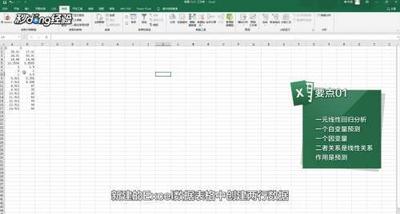
一、准备数据
- 录入数据
- 首先要确保数据是成对的,即有自变量和因变量的数据列。例如,如果研究身高(自变量)和体重(因变量)的关系,就在Excel中分别将身高数据录入一列,体重数据录入另一列。每一行对应一个数据样本点。数据应准确无误,并且尽量避免有缺失值,如果有缺失值可以采用均值等方法进行填补(如用“ave。”函数进行均值填补)。
二、启用数据分析功能(如果未启用)
- 检查加载项
- 点击“文件”→“选项”→“加载项”,查看“数据分析库”是否在活动应用程序加载项中。如果不在,可能在非活动应用程序加载项中,这时需要将其转到活动应用程序加载项里面,这样在“数据”选项卡里面就会出现“数据分析”这项功能。
三、创建散点图
- 选择数据区域
- 选中自变量和因变量的数据列(例如A列和B列的数据)。
- 插入散点图
- 点击“插入”选项卡,然后选择“散点图”类型,生成散点图来初步观察数据的分布情况。
四、进行回归分析并添加趋势线
- 打开回归分析工具
- 点击“数据”选项卡中的“数据分析”选项,在弹出的对话框中选择“回归”,点击“确定”。
- 在回归对话框中,指定自变量(如A列数据)的输入区域和因变量(如B列数据)的输入区域,还可以勾选“输出范围”并指定结果输出的位置,然后点击“确定”。此时Excel会自动进行回归分析,并在指定位置显示各项分析结果,例如标准误差、观测值、回归分析、残差等,还会显示观测值、预测、残差表格。
- 添加趋势线到散点图
- 在散点图中,点击图中的点,右键选择“添加趋势线”。
- 在趋势线面板中,可以勾选“显示公式”和“显示R平方值”,这样就能看到回归方程和判定系数(R^2),以评估回归模型的拟合程度。(R^2)越接近1,表示拟合效果越好。
五、优化图表(可选)
- 图表样式调整
- 选中线性拟合图表格,可以在“设计”菜单中的“图表样式”和“图表布局”中,对表格的样式进行更改,如调整颜色、字体、数据标记等,使图表更加美观和易读。
- 进一步分析数据(如果需要)
- 根据回归分析的结果和图表的拟合情况,可以进行进一步的分析,例如检查异常值、考虑是否需要进行数据变换或者尝试其他类型的回归模型(如多项式回归等)。
本篇文章所含信息均从网络公开资源搜集整理,旨在为读者提供参考。尽管我们在编辑过程中力求信息的准确性和完整性,但无法对所有内容的时效性、真实性及全面性做出绝对保证。读者在阅读和使用这些信息时,应自行评估其适用性,并承担可能由此产生的风险。本网站/作者不对因信息使用不当或误解而造成的任何损失或损害承担责任。