
微信自定义菜单编辑器如何使用?微信自定义菜单编辑器使用教程
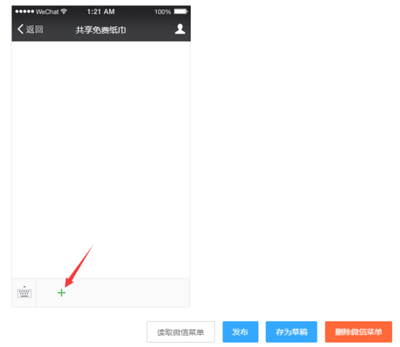
微信自定义菜单编辑器使用教程
一、96微信编辑器中使用自定义菜单的操作步骤
- 前期准备
- 打开96微信编辑器软件,进入96自定义菜单,绑定认证过的公众号之后,点击右上角自己的会员名称—【自定义菜单】,进入菜单设置页面。可点击查看绑定授权公众号教程。
- 读取微信菜单
- 注意,96的读取微信菜单功能只能读取到通过96设置的菜单,读取不到直接从微信公众平台设置的菜单内容。直接点击读取菜单内容将显示:尚未通过API设置菜单或菜单数据不存在的。
- 设置菜单内容
- 点击菜单处的+,开始设置菜单。下面是常用的菜单跳转内容(图文、文字、视频、音频、图片)的方法:
- 菜单跳转图文消息
- 第一步,输入菜单名称,比如输入“关于我们”;
- 第二步,菜单内容选择【跳转网页(view)】;
- 第三步,页面地址输入菜单要跳转的网址,或点击【从公众号图文消息中选择】选上要跳转的公众号图文;
- 第四步,点击发布,提示发布成功,完成。
- 菜单跳转文字
- 第一步,点击【自动回复】按钮;
- 第二步,点击【菜单事件回复】按钮;
- 第三步,点击【添加回复】按钮;
- 第四步,回复类型选择【文字】,输入KEY值(KEY值随便输入,只是一个名字而已,自己知道即可),输入回复的文字内容,点击添加;
- 第五步,返回【自定义菜单】页面,点击要设置的菜单,输入菜单名称,菜单内容选择【自定义点击事件(click)】,输入刚刚设置的KEY值,点击发布,完成。
- 菜单跳转音频、视频、图片消息
- 第一步,输入菜单名称;
- 第二步,菜单内容选择【跳转网页(view)】;
- 第三步,页面地址输入菜单要跳转的网址,或点击【从公众号图文消息中选择】选上要跳转的公众号图文;
- 第四步,回复类型选择【音频】(这里以音频为例,视频、图片类似),输入KEY值(KEY值随便输入,只是一个名字而已,自己知道即可),选择上音频(音频是指微信公众平台素材管理里面已有的音频文件),点击添加。
- 菜单跳转图文消息
- 点击菜单处的+,开始设置菜单。下面是常用的菜单跳转内容(图文、文字、视频、音频、图片)的方法:
二、微信自定义菜单编辑器(基于NW、JS(webkit + node)开发)的使用步骤
- 设置AppId和AppSecret
- 查询与编辑
- 点击查询可以调用微信公众号的查询菜单,然后直接在下方进行编辑,需要增加的话,点击【增加】就可以。
- 排序与保存发布
- 根据需要进行排序,完成后即可保存;编辑完成后,就可以点击【发布】生效了。
三、微信公众平台自定义菜单的编辑步骤
- 登录并进入微信公众平台
- 打开微信公众平台,输入账号和密码,登录自己的微信公众号。在公众号管理界面找到“自定义菜单”选项,点击进入。
- 新增或编辑菜单
- 点击“新增菜单”按钮,可以选择菜单栏的类型,如“点击”、“跳转URL”等。根据需要填写菜单栏的名称和内容。注意,菜单栏的名称应简洁明了,并能准确描述所链接的功能。
- 设置菜单栏的链接和跳转
- 对于“点击”类型的菜单栏,可在“事件管理”中选择已有的素材或图文消息;对于“跳转URL”类型的菜单栏,填写目标链接的地址。
- 调整菜单栏的顺序和层级
- 在自定义菜单界面,可以通过拖拽菜单项来调整它们的排列顺序;同时,菜单项也可以嵌套,形成一级和二级菜单的层级结构。
- 保存并发布菜单栏
- 在编辑完菜单栏后,点击“保存”按钮进行保存;保存后,需要再次点击“发布”按钮才能将菜单栏展示在用户端。
四、在开发模式下使用Java编辑微信公众号自定义菜单的相关要点
- 开发模式下的编辑特点
- 在普通的编辑模式下,自定义菜单可以直接在后台编辑,但进入开发模式之后,自定义菜单就需要自己用代码实现。
- 注意事项
- 菜单发布后,取消关注,退出微信,再进入微信,再关注,菜单与改动内容可马上生效;微信公众平台自带的预览不准。
本篇文章所含信息均从网络公开资源搜集整理,旨在为读者提供参考。尽管我们在编辑过程中力求信息的准确性和完整性,但无法对所有内容的时效性、真实性及全面性做出绝对保证。读者在阅读和使用这些信息时,应自行评估其适用性,并承担可能由此产生的风险。本网站/作者不对因信息使用不当或误解而造成的任何损失或损害承担责任。