
Audition怎么制作声音渐小的铃声?
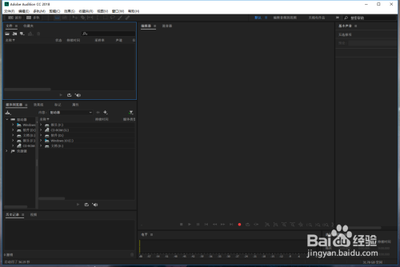
使用Adobe Audition制作声音渐小的铃声指南
制作声音渐小的铃声步骤
裁剪音乐
首先,您需要裁剪出您想要作为铃声的音乐片段。启动Adobe Audition,依次点击【文件】-【打开】,导入您的音乐文件。接着,使用音频播放器播放音乐,找到您想要保留的副歌部分,并通过拖动选择工具将其选中,然后删除不需要的前奏或尾奏部分。
音乐音量逐渐变小到消失
接下来,为了使音乐的结尾部分逐渐变小直至消失,您可以使用淡化包络效果。选中您希望逐渐减弱的音频部分,然后在顶部菜单中依次点击【效果】-【振幅与压限】-【淡化包络(处理)】。在弹出的窗口中选择【平滑淡出】预设,这样可以使音量变化的曲线显得更加自然。,点击【应用】以应用效果。
导出修改好的音频
裁剪并调整好音量后,您需要将音频导出为可用的文件格式。点击【文件】-【导出】-【文件】,在弹出的窗口中设置好文件名和保存位置,选择合适的压缩(有损)格式(如MP3),然后点击【确定】进行导出。导出完成后,您可以使用音乐播放器播放导出的文件,检查效果是否符合您的预期。
使用渐入渐出效果增强声音体验
除了简单的音量渐变,Adobe Audition还提供了丰富的音频编辑工具来增强声音体验。您可以使用渐入效果使音乐的开始部分逐渐增强,增加听觉上的吸引力;同样地,渐出效果则可以使音乐的结束部分逐渐减弱,使过渡更加自然流畅。
制作渐入效果
在添加渐入效果时,需要注意以下几点: - 平滑过渡:确保音量逐渐增加,避免突兀的音量变化。 - 避免噪音和失真:使用动态范围压缩工具控制峰值信号,减少噪音和失真的可能性。 - 调整音频素材上下文:根据音频素材的背景适当调整渐入效果,使之更加连贯自然。
制作渐出效果
对于渐出效果的制作,您可以利用混响器来增加声音的自然颤音,实现更加平滑自然的音量下降效果。混响器可以在整个声音上添加声学衰减,帮助打造更加流畅的声音过渡。
结合渐入渐出效果
将渐入和渐出效果结合使用,可以使音频文件的开始和结束部分都显得更加自然连贯。这样不仅可以避免突兀的音量变化,还能增强整体的声音体验。
通过以上步骤和技巧,您可以在Adobe Audition中轻松制作出声音渐小的铃声,为您的项目增添专业感。希望这些信息对您有所帮助!