
红巨星插件red giant universe mac版安装方法及安装位置介绍
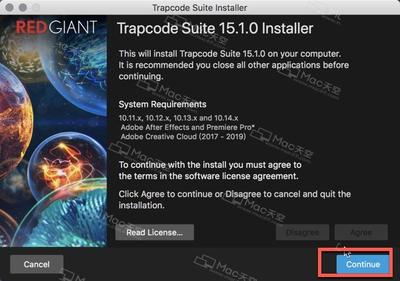
红巨星插件Red Giant Universe Mac版安装方法及安装位置介绍
安装前的准备
在开始安装Red Giant Universe Mac版之前,请确保您已经准备好以下事项: - 一台运行macOS操作系统的计算机。 - 互联网连接,以便下载必要的文件。 - 一个有效的Red Giant账号,用于注册和登录。
安装步骤
注册Red Giant账号并下载Red Giant Link
- 访问Red Giant官方网站(可以通过搜索引擎输入“Red Giant”进行查找)。
- 注册一个Red Giant账号,并完成相关的注册流程。
- 下载Red Giant Link应用程序到您的Mac设备上。
使用Red Giant Link安装Red Giant Universe
- 打开Red Giant Link应用程序。
- 使用您刚刚注册的账号登录。
- 在应用程序中选择“Install”,开始在线安装Red Giant Universe。
完成安装并验证
- 安装过程可能需要一些时间,请耐心等待直到显示“100% complete”。
- 安装完成后,您可以在After Effects中通过“Window > Tools > Your Tools”来查看已安装的插件。
常见问题及解决方案
如何找到Red Giant Universe插件的安装位置?
由于Red Giant Universe插件并不安装在传统的After Effects插件目录中,对于初次接触Mac系统的人来说可能会感到困惑。以下是查找插件位置的步骤:
1. 打开Finder。
2. 使用快捷键Shift + Command + G输入路径Library/Application Support/Adobe/Common/Plug-ins。
3. 在打开的文件夹中,您可以找到以版本号命名的子文件夹,例如XXX,其中XXX代表具体的版本号。
4. 在该子文件夹内,您将找到MediaCore/Red Giant Universe的插件文件。
部分插件需要购买,如何处理?
Red Giant Universe插件包中可能包含一些收费插件。如果您对这些插件感兴趣,可以在Red Giant Link应用程序中点击“BUY”进行购买和激活。
注意事项
- 确保您的计算机满足Red Giant Universe的系统要求。
- 在进行任何系统级更改或安装第三方软件之前,建议备份重要数据。
- 如果您在使用过程中遇到任何问题,可以参考Red Giant官方网站上的用户手册或联系客服获取帮助。
通过以上步骤,您应该能够在您的Mac设备上成功安装并使用Red Giant Universe插件。祝您使用愉快!
本篇文章所含信息均从网络公开资源搜集整理,旨在为读者提供参考。尽管我们在编辑过程中力求信息的准确性和完整性,但无法对所有内容的时效性、真实性及全面性做出绝对保证。读者在阅读和使用这些信息时,应自行评估其适用性,并承担可能由此产生的风险。本网站/作者不对因信息使用不当或误解而造成的任何损失或损害承担责任。