
Windows10中查看儿童帐户近期活动的方法介绍
Windows 10中查看儿童帐户近期活动的方法介绍
查看儿童账户近期活动的方法
使用家长监控功能查看活动报告
Windows 10提供了家长监控功能,可以让家长追踪孩子在电脑上的活动。以下是查看儿童账户近期活动的步骤:
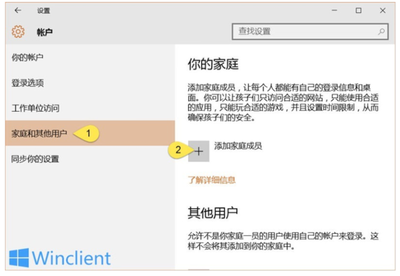
- 在设置中,找到“家庭和其他用户”,选择要监控的孩子的账户。
- 点击“把这个帐户设为儿童帐户”。
- 在孩子的账户下,点击“家庭成员设置”,然后选择“家长监控”选项。
- 在这里,你可以设置当孩子使用设备时的限制,包括限制应用和游戏的使用时间,过滤网站内容,查看活动报告等。
查看活动报告的具体操作
- 在家长监控设置中,点击“活动报告和网页浏览”,然后选择“查看活动报告”。
- 启用Windows 10的家长监控功能并不复杂,通过上面的步骤,你可以轻松地设置相应的限制和规则,确保孩子在电脑上的安全和健康使用。
使用儿童模式查看活动
Windows 10系统自带的「儿童模式」,就是为了这种情况设计的。通过「儿童模式」,家长可以限制小孩使用的应用程序和浏览的网页,还可以查看他们使用电脑的活动报告。以下是使用儿童模式查看活动的方法:
- 在电脑上登录「家长账户」,如果你现在用的是「本地账户」,可以在设置-帐户-你的信息-改用Microsoft帐户登录。
- 在设置–账户–家庭和其他用户–添加家庭成员添加儿童;输入给孩子用的「儿童账户」邮箱,系统将会给「儿童账户」发送一个邀请链接。
- 打开outlook邮箱网址登录「儿童账户」并接受刚刚收到的邀请邮件: 接受邀请后会跳转到「你的家庭」页面,点击「管理权限」授权。
- 在右上角的头像注销「儿童账户」,并登录「家长账户」; 点击家庭–活动,打开活动报告然后设置更详细的儿童权限。
查看Windows日志的方法
电脑的任何活动都会留下痕迹的,如果想查看win10系统的windows日志,可以参考以下两种方法:
- 方法一:按下组合键“win+R”打开运行,然后输入“eventvwr”并回车。在打开的事件查看器中,展开“Windows日志”,即可更具自己想要查看的分类,双击进入查看。
- 方法二:右键左下角“菜单”键,然后点击“事件查看器”。然后点击“Windows日志”,就能够进行查看了。
通过上述方法,家长不仅可以有效地管理和监控孩子在电脑上的活动,还能确保孩子的网络安全和健康使用。
本篇文章所含信息均从网络公开资源搜集整理,旨在为读者提供参考。尽管我们在编辑过程中力求信息的准确性和完整性,但无法对所有内容的时效性、真实性及全面性做出绝对保证。读者在阅读和使用这些信息时,应自行评估其适用性,并承担可能由此产生的风险。本网站/作者不对因信息使用不当或误解而造成的任何损失或损害承担责任。